Zigbee-Netzwerk einrichten: USB-Stick und Zigbee2MQTT Schritt für Schritt installieren
Was ist Zigbee und warum lohnt es sich?
Zigbee ist ein internationaler Funkstandard, der speziell für die Vernetzung von Smart-Home-Geräten entwickelt wurde. Im Gegensatz zu klassischen WLAN-Geräten zeichnet sich Zigbee durch einen extrem geringen Energieverbrauch aus. Das ermöglicht den Betrieb von batteriebetriebenen Sensoren (wie Temperaturmessern oder Bewegungsmeldern) über mehrere Jahre hinweg mit einer einzigen Knopfzelle.
Ein zentraler technischer Vorteil von Zigbee ist die Mesh-Netzwerkarchitektur. Während WLAN-Geräte immer eine direkte Verbindung zum Router benötigen, leiten dauerhaft am Stromnetz angeschlossene Zigbee-Geräte (wie smarte Steckdosen oder Leuchtmittel) die Funksignale anderer Geräte weiter. Dadurch erhöht sich die Reichweite und Stabilität des gesamten Netzwerks mit jedem zusätzlichen netzbetriebenen Gerät.
Auswahl des passenden Zigbee USB-Sticks
Um Zigbee-Geräte mit Home Assistant zu steuern, wird ein USB-Koordinator benötigt. Auf dem Markt existieren verschiedene Modelle, die sich primär durch den verbauten Funkchip und die unterstützte Firmware unterscheiden. Bei der Auswahl sollte auf eine gute Kompatibilität mit der Software Zigbee2MQTT geachtet werden.
| Modell | Anschluss | Funk-Chip | Z2M-Treiber | Einsatzbereich und Eigenschaften |
|---|---|---|---|---|
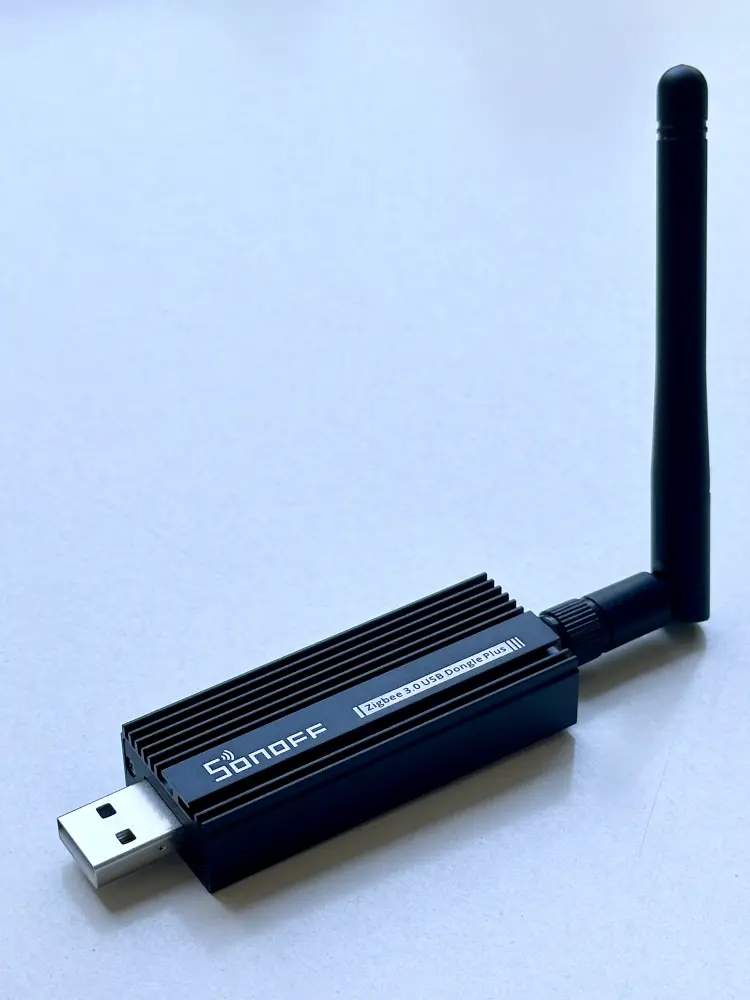
| Sonoff Dongle Plus (Modell P)* (Werbung) | USB | TI CC2652P | zstack |
Geeignet für reine Zigbee-Netzwerke. Langjährig erprobte Hardwareplattform mit hoher Stabilität. Keine native Unterstützung für Thread/Matter. |
| Sonoff Dongle Plus (Modell E)* (Werbung) | USB | SiLabs EFR32MG21 | ember / ezsp |
Weit verbreitete USB-Alternative mit Silicon-Labs-Chipsatz. Wird im Handel oft parallel zum Modell P angeboten und unterstützt neuere Protokollarchitekturen. |
| ConBee III* (Werbung) | USB | SiLabs EFR32MG21 | ember / ezsp |
Kompakter USB-Stick ohne externe Antenne. Bietet gute Verfügbarkeit im deutschen Handel und direkten Herstellersupport. Vollständig kompatibel mit Zigbee2MQTT. |
| Home Assistant Connect ZBT-2* (Werbung) | USB | SiLabs EFR32MG24 | ember |
Offizielle Hardware von Nabu Casa (Nachfolger des SkyConnect). Gewährleistet direkte Treiberintegration und fortlaufende Firmware-Unterstützung durch das Entwicklerteam. |
| SMLIGHT SLZB-06* (Werbung) | LAN / PoE USB / WLAN | TI CC2652P | zstack |
Standard-Netzwerk-Koordinator auf Texas-Instruments-Basis. Ermöglicht die Platzierung unabhängig vom Server über Ethernet und unterstützt die Stromversorgung via PoE. |
| SMLIGHT SLZB-06M* (Werbung) | LAN / PoE USB / WLAN | SiLabs EFR32MG21 | ember / ezsp |
Netzwerkbasierte Variante mit Silicon-Labs-Chipsatz. Ebenfalls weit verbreitet und etabliert für Installationen, die über das lokale Netzwerk (LAN oder WLAN) angebunden werden. |
In dieser Anleitung wird beispielhaft der Sonoff Dongle Plus (Modell P)* (Werbung) verwendet. Die Schritte zur Ermittlung des USB-Pfads und der Konfiguration lassen sich jedoch analog auf die anderen Modelle übertragen.
Hinweis: Wenn du einen Ethernet-Koordinator verwendest, ändert sich die Konfiguration in Zigbee2MQTT. Statt des USB-Pfads (/dev/serial/by-id/...) trägt man bei diesen Geräten die IP-Adresse und den Port als Netzwerk-Socket ein.
Software-Wahl: Warum Zigbee2MQTT statt ZHA?
Home Assistant bietet mit "ZHA" (Zigbee Home Automation) eine bereits vorinstallierte Integration für Zigbee-Geräte an. Wir entscheiden uns in dieser Anleitung dennoch bewusst für Zigbee2MQTT (Z2M). Z2M fungiert als eigenständige Brücke zwischen dem Zigbee-Funknetzwerk und deinem MQTT-Broker. Es übersetzt die proprietären Funksignale der Sensoren in standardisierte MQTT-Nachrichten.
Der Hauptvorteil von Zigbee2MQTT liegt in der deutlich größeren und schneller wachsenden Datenbank an unterstützten Geräten. Zudem läuft es als eigenständige App: Selbst wenn der Home Assistant Core für Wartungsarbeiten oder Updates neu gestartet wird, bleibt das Zigbee-Netzwerk im Hintergrund völlig intakt.
Hardware: Den Zigbee USB-Stick richtig anschließen
Beim Betrieb eines Zigbee-Sticks gibt es eine fundamentale technische Besonderheit zu beachten: Die USB-3.0-Anschlüsse sowie die interne Elektronik von Computern (egal ob Raspberry Pi, Intel NUC oder andere Mini-PCs) verursachen im Betrieb hochfrequente Störungen. Diese beeinträchtigen das 2,4-GHz-Funkband, das auch von Zigbee genutzt wird, massiv. Dies führt in der Praxis zu verzögerten Schaltzeiten, Verbindungsabbrüchen und einer stark reduzierten Reichweite des Netzwerks.
Den USB-Pfad in Home Assistant ermitteln
Damit das Zigbee2MQTT-System später exakt weiß, über welche Schnittstelle der Stick kommuniziert, muss der eindeutige Systempfad ermittelt werden. Die Zuweisung über Standardpfade wie /dev/ttyUSB0 ist nicht dauerhaft sicher, da sich diese Bezeichnungen nach einem Neustart des Systems ändern können. Sicherer ist die Identifikation über die eindeutige ID (by-id).
Schließe den Stick über das Verlängerungskabel an dein System an und navigiere in Home Assistant zu Einstellungen -> System -> Hardware. Klicke dort auf "Gesamte Hardware". Es öffnet sich eine Liste. Suche über die Browsersuche (Strg+F) nach "ttyUSB" oder "Sonoff". Du suchst nach einem Pfad, der in etwa so aussieht:
/dev/serial/by-id/usb-ITead_Sonoff_Zigbee_3.0_USB_Dongle_Plus_882bbb77c49aef11b00aad9061ce3355-if00-port0Kopiere dir diesen exakten Pfad in eine Textdatei, er wird gleich für die Konfiguration benötigt.
Automatische Hardware-Erkennung von Home Assistant ignorieren
Sobald der USB-Stick eingesteckt ist, erkennt Home Assistant OS die neue Hardware im Hintergrund. Auf deiner Übersichtsseite oder unter Einstellungen -> Geräte & Dienste erscheint kurz darauf eine Entdeckungsmeldung, die dir die Einrichtung des "Sonoff Zigbee 3.0 USB Dongle Plus" vorschlägt.
Wenn ZHA eingerichtet wird, blockiert die Integration den USB-Port dauerhaft. Zigbee2MQTT kann dann später nicht mehr auf den Stick zugreifen und bricht den Start mit einer Fehlermeldung ab. Klicke bei der erkannten ZHA-Meldung stattdessen auf die drei Punkte und wähle "Ignorieren".
Zigbee2MQTT über die App-Verwaltung installieren
Repository hinzufügen
Zigbee2MQTT ist nicht standardmäßig in der App-Auswahl von Home Assistant gelistet, da es über ein eigenes Community-Repository gepflegt wird. Dieses muss zunächst hinzugefügt werden:
- Navigiere in Home Assistant zu Einstellungen -> Apps.
- Klicke unten rechts auf die Schaltfläche "App installieren".
- Klicke oben rechts auf die drei vertikalen Punkte und wähle "Repositories".
- Füge die folgende URL ein und klicke auf Hinzufügen:
https://github.com/zigbee2mqtt/hassio-zigbee2mqtt
Installation und Konfiguration
Nachdem das Repository hinzugefügt wurde, schließe das Fenster. Du befindest dich nun wieder in der Übersicht. Scrolle nach unten, bis der neue Bereich "Home Assistant App: Zigbee2MQTT" erscheint. Hier werden dir drei verschiedene Varianten angeboten:
- Zigbee2MQTT: Die stabile Standardversion. Diese ist für den produktiven Einsatz im Smart Home die richtige Wahl (empfohlen).
- Zigbee2MQTT Edge: Die Entwicklungsversion, welche die allerneuesten, aber potenziell noch instabilen Features direkt aus der Entwicklung enthält.
- Zigbee2MQTT Proxy: Eine Spezialversion, die benötigt wird, wenn der Zigbee-Stick an einem anderen Gerät im Netzwerk betrieben wird als Home Assistant selbst.
Klicke auf die reguläre App "Zigbee2MQTT" und anschließend auf "Installieren". Das Herunterladen und Einrichten kann einen Moment dauern.
Bevor du die App startest, wechsle oben in den Reiter "Konfiguration". Klicke dort oben rechts auf die drei vertikalen Punkte und wähle "Als YAML bearbeiten". Ersetze die leeren Klammern bei mqtt: {} und serial: {} vollständig, sodass deine Konfiguration exakt so aussieht (Passe dein Passwort und den USB-Pfad an):
data_path: /config/zigbee2mqtt
socat:
  enabled: false
  master: pty,raw,echo=0,link=/tmp/ttyZ2M,mode=777
  slave: tcp-listen:8485,keepalive,nodelay,reuseaddr,keepidle=1,keepintvl=1,keepcnt=5
  options: "-d -d"
  log: false
mqtt:
  server: mqtt://core-mosquitto:1883
  user: mqtt-user
  password: DEIN_SICHERES_MQTT_USER_PASSWORT
serial:
  port: /dev/serial/by-id/usb-Silicon_Labs_CP2102N_USB_to_UART_Bridge_Controller_0001-if00-port0
  adapter: zstack
Speichere die Konfiguration ab. Wechsle zurück zum Reiter "Informationen", aktiviere die Schalter "Beim Systemstart starten", "Watchdog" und "In der Seitenleiste anzeigen" und klicke auf Starten. Nach ca. 1-2 Minuten ist die App komplett hochgefahren.
Die Zigbee2MQTT-Weboberfläche aufrufen & Erstkonfiguration (Onboarding)
Klicke in deiner Home Assistant Seitenleiste (links) auf den neuen Eintrag Zigbee2MQTT. Da das System frisch installiert ist, wirst du beim ersten Aufruf von einem Onboarding-Assistenten begrüßt. Hier werden die fundamentalen Netzwerk- und Sicherheitseinstellungen festgelegt.
So füllst du die Onboarding-Maske aus:
- Coordinator/Adapter (Devices found): Klicke auf das Dropdown-Menü. Hier sollte dir dein zuvor eingesteckter USB-Stick (z. B. der Sonoff Dongle) angezeigt werden. Wähle diesen aus, damit die Weboberfläche die Verbindung endgültig herstellt.
- Closest WiFi Channel (Sehr wichtig!): Zigbee und klassisches WLAN funken beide im selben 2,4-GHz-Frequenzband. Um massiven Funkstörungen und Verbindungsabbrüchen vorzubeugen, wähle hier im Dropdown-Menü den WLAN-Kanal aus, den dein heimischer WLAN-Router verwendet (meistens Kanal 1, 6 oder 11). Zigbee2MQTT wählt daraufhin automatisch einen Zigbee-Funkkanal, der deinem WLAN nicht in die Quere kommt.
- PAN ID / Extended PAN ID / Network key: Diese Felder sind von Werk aus bereits mit zufälligen, sicheren Zahlenkombinationen vorausgefüllt. Belasse diese Werte exakt so, wie sie sind! Falls du maximale Sicherheit willst, kannst du auf die gelben "Shuffle"-Symbole (die gekreuzten Pfeile) klicken, um neue Zufallswerte zu generieren.
Scrollst du nun etwas weiter nach unten, siehst du die Schaltfläche "Submit". Klicke darauf, um die Konfiguration zu speichern. Das System startet im Hintergrund kurz neu und leitet dich direkt auf das leere, einsatzbereite Dashboard weiter. Ab jetzt ist dein Netzwerk absolut sicher und perfekt auf dein WLAN abgestimmt.
Einen neuen Sensor anlernen (Beispiel: Sonoff SNZB-02P)
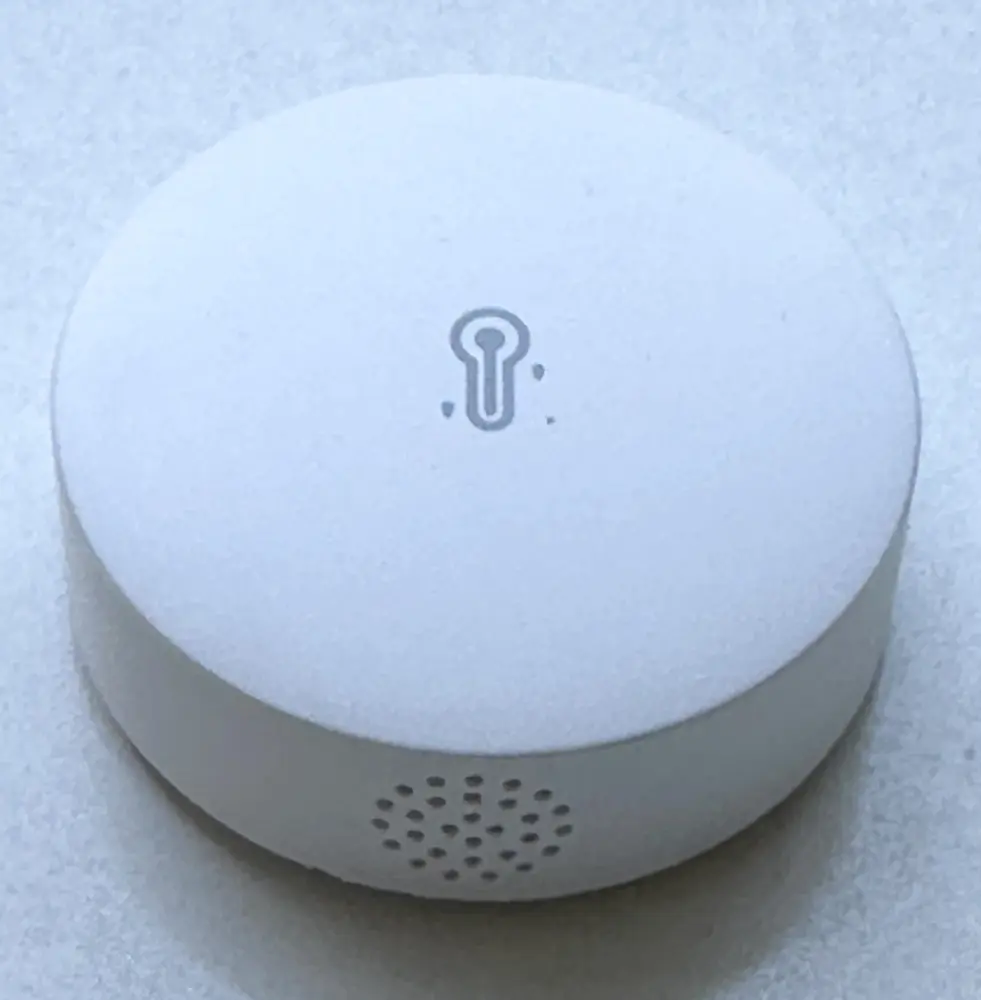
Um ein neues Gerät zu integrieren, muss der Koordinator in den Anlernmodus versetzt werden. Als Praxisbeispiel koppeln wir den Temperatur- und Luftfeuchtigkeitssensor SONOFF SNZB-02P* (Werbung).
So koppelst du den Sensor mit Zigbee2MQTT
- Öffne die Weboberfläche von Zigbee2MQTT. Auf der Startseite befindet sich unten links die Schaltfläche "Beitritt erlauben". Bei Bedarf kann hier über ein Dropdown-Menü gezielt der Koordinator oder ein bestimmtes Router-Gerät für den Anlernprozess ausgewählt werden. Klicke auf die Schaltfläche, um den Modus zu aktivieren.
- Nimm den Sonoff-Temperatursensor zur Hand. An der Gehäuseseite befindet sich eine kleine Taste.
- Halte diese Kopplungstaste für ca. 5 Sekunden gedrückt, bis die LED-Anzeige auf der Vorderseite rhythmisch blinkt. Lass die Taste anschließend los.
- Nach dem automatischen Interview-Prozess erscheint das neu angelernte Gerät direkt als neue Karte auf der Startseite. Es wird dort zunächst mit seiner hardwareseitigen Kennung (Hex-Code) und der Bezeichnung "Temperature and humidity sensor" sowie dem aktuellen Batteriestatus und der Verbindungsqualität (LQI) gelistet.
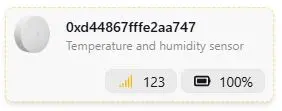
Klicke direkt auf den blau dargestellten Hex-Code-Namen der neuen Gerätekarte, um in die detaillierte Geräteübersicht zu gelangen. Dort befindet sich oben rechts ein blaues Stiftsymbol. Klicke darauf, um einen eindeutigen Namen (z. B. Temperatur Wohnzimmer) zu vergeben. Setze dabei den Haken bei "Home Assistant Entity-ID aktualisieren", damit die Benennung korrekt an Home Assistant übergeben wird.
Nutzung in Home Assistant
Da Zigbee2MQTT und der MQTT-Broker nun reibungslos zusammenarbeiten, werden alle neu angelernten Zigbee-Geräte per Auto-Discovery direkt an Home Assistant gemeldet.
Navigiere in Home Assistant zu Einstellungen -> Geräte & Dienste -> MQTT. Dort taucht der Sensor sofort auf und kann ab sofort für Dashboards, Graphen oder Automatisierungen genutzt werden.