Erste Schritte mit dem ESP32: Installation, WLAN und Bluetooth in ESPHome
Der ESP32 ist ein kompakter, leistungsstarker und sehr günstiger Mikrocontroller, der sich ideal für eigene Smart-Home-Projekte eignet. In Kombination mit der Software ESPHome lässt sich das kleine Bauteil ohne tiefgreifende Programmierkenntnisse direkt in Home Assistant einbinden. Diese Anleitung richtet sich an Einsteiger und führt Schritt für Schritt durch die Ersteinrichtung, die WLAN-Konfiguration und zeigt, wie man optional einen Bluetooth-Proxy aktiviert.
Die ESPHome-App in Home Assistant installieren
Bevor wir den ESP32 mit dem Computer verbinden, muss die passende Software-Basis auf dem Home-Assistant-Server bereitgestellt werden. Hierfür nutzen wir die ESPHome-App, die direkt über die integrierte Verwaltung von Home Assistant geladen werden kann.
Die Installation der ESPHome-App ist unkompliziert und erfolgt direkt über die Weboberfläche:
- In der linken Seitenleiste von Home Assistant zu Einstellungen navigieren.
- Den Menüpunkt Apps öffnen.
- Unten rechts auf die Schaltfläche App Store klicken.
- In das Suchfeld „ESPHome“ eintippen und den offiziellen Eintrag (ESPHome Device Builder) auswählen.
- Auf Installieren klicken und den Vorgang abwarten. Dies kann je nach verwendeter Hardware des Home-Assistant-Servers einige Minuten dauern.
- Nach der erfolgreichen Installation die Schalter für Beim Booten starten, Watchdog sowie In der Seitenleiste anzeigen aktivieren.
- Zuletzt auf Starten klicken.
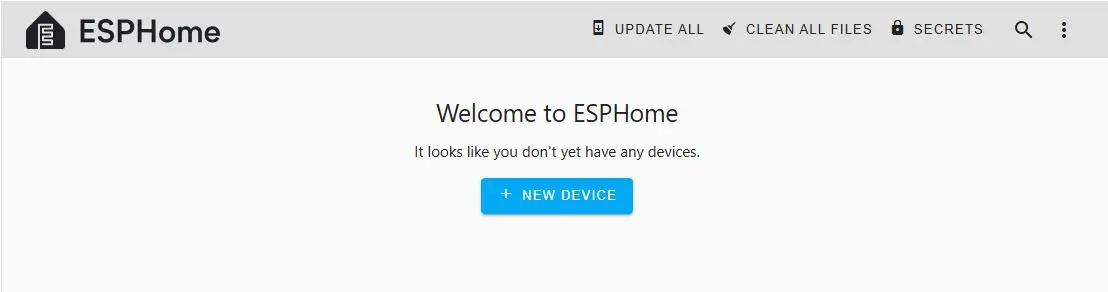
Sobald die App läuft, erscheint in der linken Seitenleiste ein neuer Eintrag namens „ESPHome“. Über diesen Punkt erreichst du nun jederzeit die Steuerzentrale für alle deine ESP-Projekte.
Benötigte Hardware und Vorbereitung
Um das Projekt fortzusetzen, benötigen wir neben der nun laufenden ESPHome-App lediglich den Mikrocontroller selbst und ein passendes Verbindungskabel (Datenkabel).
Das ESP32 NodeMCU Board im Detail
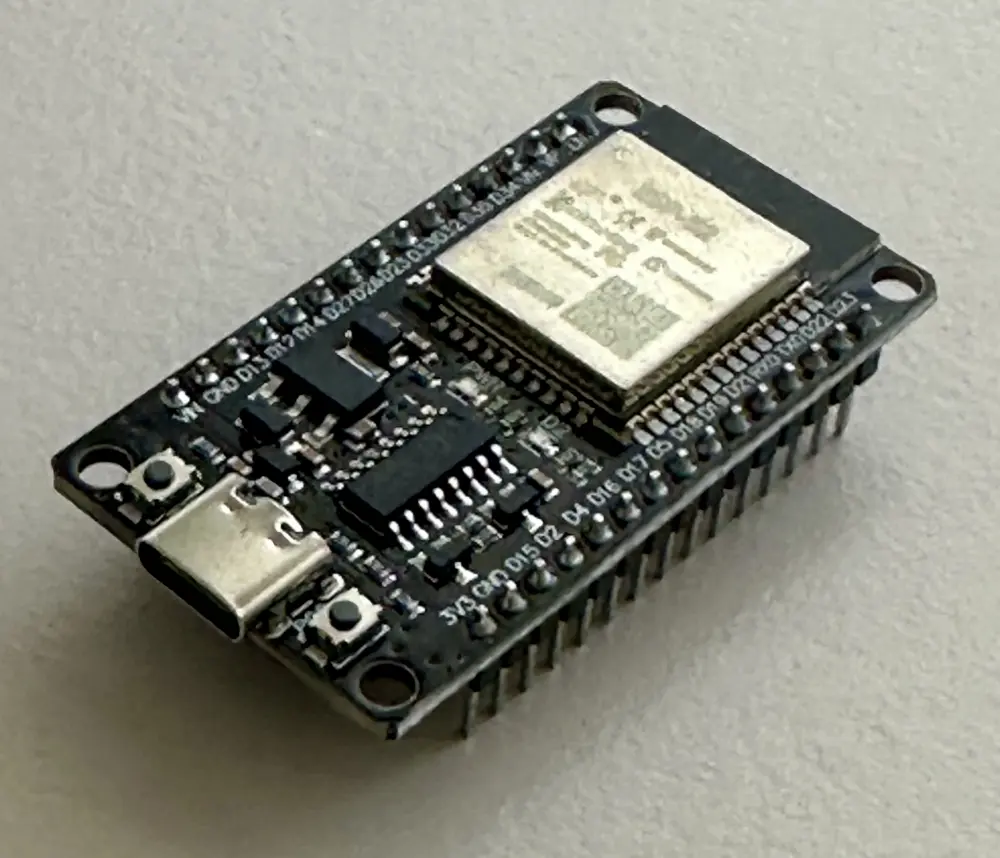
Für diese Anleitung verwenden wir ein ESP32 NodeMCU Development Board* (Werbung). Dieses Board vereint alle wichtigen Komponenten auf einer kleinen Platine. Das Herzstück ist der eigentliche ESP32-Chip, der für die Berechnungen sowie die WLAN- und Bluetooth-Funkverbindungen zuständig ist. Zusätzlich ist auf dem Board ein sogenannter CH340-Chip verbaut. Dieser Chip fungiert als Übersetzer zwischen dem USB-C-Anschluss und dem ESP32, damit der Computer per Kabel mit dem Mikrocontroller kommunizieren kann.
Da der CH340-Chip von Haus aus nicht auf jedem Betriebssystem sofort erkannt wird, muss unter Windows gelegentlich noch ein Treiber installiert werden. Aktuelle Versionen von Windows 10 und 11 laden den Treiber oft automatisch über das Windows Update herunter. Linux und aktuelle macOS-Versionen erkennen den Chip in der Regel vollautomatisch.
- Prüfe zuerst unter Windows Update > Erweiterte Optionen > Optionale Updates, ob dir der Treiber dort zur Installation angeboten wird.
- Alternativ kannst du den Treiber direkt beim Chiphersteller herunterladen: Offizieller WCH-Treiber (CH341SER.EXE). Lade die Datei herunter, starte sie und klicke einfach auf Install.
Den ESP32 flashen und mit dem WLAN verbinden
Bevor der ESP32 genutzt werden kann, muss eine grundlegende Software (Firmware) aufgespielt werden. Dieser Vorgang wird „Flashen“ genannt. Der einfachste Weg führt heute direkt über den Webbrowser (WebUSB). Dafür wird zwingend ein Chromium-basierter Browser wie Google Chrome, Microsoft Edge oder Brave benötigt.
Der erste Flash-Vorgang über den Browser
Verbinde das Board per USB-Kabel mit deinem Computer. Öffne anschließend die offizielle Webseite web.esphome.io.
Die Schritte für den Flash-Vorgang und die WLAN-Einrichtung:
- Klicke auf der Webseite auf die Schaltfläche Connect.
- Es öffnet sich ein kleines Browser-Fenster. Wähle hier den passenden COM-Port deines ESP32 aus und klicke auf Verbinden.
- Sobald die Verbindung steht, klicke im Steuerungsfenster auf den Button PREPARE FOR FIRST USE. Der Browser löscht nun den Speicher des ESP32 und installiert ein Basis-Betriebssystem. Das dauert etwa ein bis zwei Minuten.
- Nachdem die Installation abgeschlossen ist, öffnet sich automatisch ein neues Fenster. Klicke hier auf CONNECT TO WI-FI.
- Wähle dein WLAN-Netzwerk aus der Liste aus, gib dein WLAN-Passwort ein und bestätige die Eingabe. Der Browser überträgt die Daten direkt auf das Board, und das Board verbindet sich mit deinem Netzwerk. Sieht du die Meldung, kannst du das Fenster über CLOSE schließen.
Das Gerät in die lokale ESPHome-App übernehmen
Nachdem das Board erfolgreich mit deinem WLAN verbunden wurde, wechselst du zurück in deine Home-Assistant-Oberfläche und öffnest dort die installierte ESPHome-App über die linke Seitenleiste.
Da sich der ESP32 im selben Netzwerk befindet, hat die App den Mikrocontroller bereits automatisch erkannt. Das Board wird im Dashboard im oberen Bereich mit dem Status DISCOVERED angezeigt.
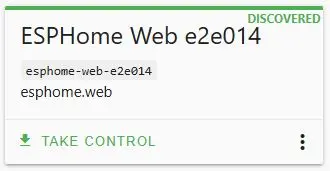
- Klicke auf der karte des neu erkannten Geräts auf die Schaltfläche TAKE CONTROL.
- Es öffnet sich ein Dialogfenster. Vergib unter New Name einen passenden, kurzen Namen für dein Projekt (z. B. led).
- Trage unter Network name und Password exakt dieselben WLAN-Daten noch einmal ein. Dies ist notwendig, damit Home Assistant die Zugangsdaten für zukünftige Updates zentral speichern kann.
- Bestätige den Vorgang. Nach der Erstellung der Konfiguration erscheint der Hinweis „Configuration created“. Klicke hier auf Install.
Die App kompiliert nun die fertige Konfiguration und überträgt sie auf den ESP32. Nach dem erfolgreichen Flash-Vorgang startet der Mikrocontroller neu und öffnet automatisch das Live-Protokoll (Log). Sobald dort Zeilen wie die folgenden erscheinen, ist der Prozess vollständig abgeschlossen:
[18:37:08.475][I][safe_mode:142]: Boot seems successful; resetting boot loop counter
[18:37:11.643][D][preferences:148]: Writing 1 items: 0 cached, 1 written, 0 failed
[18:41:12.947][D][wifi:2439]: Roam scan (-62 dBm, attempt 1/3)
Der Eintrag Boot seems successful bestätigt, dass die neue Firmware fehlerfrei geladen wurde. Da es sich hierbei um ein fortlaufendes Live-Protokoll handelt, läuft die Anzeige im geöffneten Fenster endlos weiter. Das Installationsfenster kann an dieser Stelle nun über die Schaltfläche CLOSE geschlossen werden.
Optional: Die Konfiguration anpassen
Um zukünftige Anpassungen vorzunehmen oder Funktionen hinzuzufügen, nutzt ESPHome eine einfache Textdatei im YAML-Format. Bei YAML ist die Einrückung (die Leerzeichen am Zeilenanfang) entscheidend für die reibungslose Funktion. Da das Gerät nun erfolgreich übernommen wurde, kannst du die Datei jederzeit einsehen.
Klicke bei dem Gerät im ESPHome-Dashboard auf Edit, um dir die automatisch erstellte Konfiguration anzusehen. Sie sieht im Kern wie folgt aus:
esphome:
  name: esphome-web-e2e014
  friendly_name: led
  min_version: 2026.4.0
  name_add_mac_suffix: false

esp32:
  variant: esp32
  framework:
    type: esp-idf

# Enable logging
logger:

# Enable Home Assistant API
api:

# Allow Over-The-Air updates
ota:
- platform: esphome

wifi:
  ssid: !secret wifi_ssid
  password: !secret wifi_password
Optional: Den ESP32 als Bluetooth-Proxy nutzen
Eine der nützlichsten Zusatzfunktionen des ESP32 ist der Einsatz als Bluetooth-Proxy. Da das Board über Bluetooth verfügt, kann es Signale von Bluetooth-Geräten empfangen, die zu weit vom eigentlichen Home-Assistant-Server entfernt sind. Der ESP32 fängt das Signal auf und leitet es über das WLAN an Home Assistant weiter.
Diese Funktion ist optional. Wenn du sie bei Bedarf aktivieren möchtest, fügst du einfach diese Zeilen ganz unten an deine bestehende YAML-Konfiguration (über den Edit-Button) an:
# Aktiviert das Scannen nach Bluetooth-Geräten
esp32_ble_tracker:

# Aktiviert die Weiterleitung an Home Assistant
bluetooth_proxy:
  active: true
Klicke nach dem Einfügen oben rechts auf Install und wähle Wirelessly (drahtlos). ESPHome übersetzt die Datei nun und spielt das Update über das WLAN auf deinen ESP32 auf.
Die Funktion des Bluetooth-Proxys überprüfen
Nachdem das Update aufgespielt wurde, lässt sich die erfolgreiche Aktivierung des Bluetooth-Proxys direkt über das Live-Protokoll (Logs) im ESPHome-Dashboard überprüfen. Sobald das Gerät neu startet, gibt der Mikrocontroller die Konfiguration der einzelnen Komponenten aus. Die entscheidenden Zeilen sehen wie folgt aus:
[19:22:13.675][C][bluetooth_proxy:117]: Bluetooth Proxy:
[19:22:13.675][C][bluetooth_proxy:117]:   Active: YES
[19:22:13.675][C][bluetooth_proxy:117]:   Connections: 3
[19:22:13.713][C][esp32_ble_tracker:702]: BLE Tracker:
[19:22:13.772][C][esp32_ble_tracker:711]:   Scanner State: RUNNING
Die Zuweisung Active: YES bestätigt, dass die Proxy-Schnittstelle ordnungsgemäß initialisiert wurde. Der Eintrag Scanner State: RUNNING signalisiert, dass die Hardware aktiv nach Bluetooth-Signalen in der Umgebung sucht. Das Board ist damit erfolgreich als Bluetooth-Erweiterung für Home Assistant eingerichtet.
Den ESP32 in Home Assistant integrieren
Nachdem der ESP32 im WLAN ist und von der App verwaltet wird, erfolgt die eigentliche Integration der Datenpunkte in Home Assistant völlig automatisch.
- Navigiere in Home Assistant zu Einstellungen und dann auf Geräte & Dienste.
- Meistens wird das neue ESPHome-Gerät ganz oben bereits automatisch als „Erkannt“ angezeigt. Klicke einfach auf Konfigurieren.
- Sollte das Gerät nicht automatisch auftauchen, klicke unten rechts auf Integration hinzufügen, suche nach ESPHome und gib als Adresse den vergebenen Namen ein oder die IP-Adresse, die dem Board von deinem Router zugewiesen wurde.
Nach der Bestätigung ist der ESP32 fest in dein System integriert. Das Board ist nun bereit, um in zukünftigen Beiträgen mit Sensoren, LEDs oder Relais erweitert zu werden.
Zusätzlich listet Home Assistant unter Einstellungen > Geräte & Dienste in der standardmäßigen Bluetooth-Integration den ESP32 nun automatisch als aktiven Proxy auf (wenn aktiviert)
Weiterführende Praxisprojekte
Aufbauend auf dieser Ersteinrichtung können verschiedene Hardware-Komponenten und Sensoren an den Mikrocontroller angebunden werden. Bisher dokumentierte Anwendungen:
Direktanschluss für eine LED und Skalierung mittels Expansion Board für mehrere LEDs.