Mosquitto MQTT Broker: Die zentrale Kommunikationsbasis in Home Assistant einrichten
Was ist MQTT und warum wird ein Broker benötigt?
MQTT (Message Queuing Telemetry Transport) ist ein schlankes Netzwerkprotokoll, das speziell für die Machine-to-Machine-Kommunikation (M2M) im Smart Home entwickelt wurde. Es basiert auf dem Sender-Empfänger-Prinzip (Publish/Subscribe). Geräte senden ihre Daten, wie eine gemessene Temperatur, nicht direkt an eine Zentrale, sondern schicken sie an eine Vermittlungsstelle – den sogenannten Broker.
Der MQTT-Broker fungiert als zentraler Postverteiler im Netzwerk. Er nimmt alle eingehenden Nachrichten entgegen und leitet sie an die Systeme weiter, die diese Daten abonniert haben (wie beispielsweise Home Assistant). Für den Betrieb von Zigbee2MQTT ist dieser Broker zwingend erforderlich, da die Software ihre Daten ausschließlich in diesem Format bereitstellt.
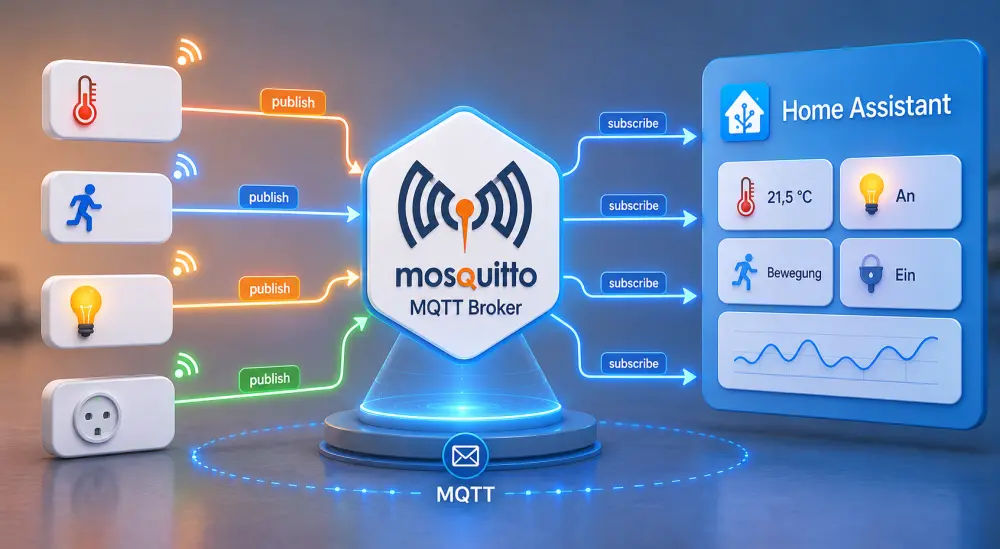
(KI-generiert, dient zur Veranschaulichung)
Einen dedizierten MQTT-Benutzer anlegen
Aus Sicherheitsgründen und für eine saubere Protokollierung legen wir vor der Installation der App einen eigenen Benutzer in Home Assistant an. Die Mosquitto-App erkennt lokale Home-Assistant-Benutzer automatisch und nutzt diese später zur Authentifizierung.
Benutzer in Home Assistant erstellen
- Navigiere zu Einstellungen -> Personen.
- Klicke unten rechts auf die Schaltfläche "Person hinzufügen".
- Vergib im ersten Schritt den Namen (z. B.
mqtt-user) und aktiviere den Schalter "Anmeldung erlauben". - In der darauffolgenden Maske trägst du den gewünschten Benutzernamen (
mqtt-user) sowie ein sicheres Passwort ein. - Aktiviere zwingend die Option "Nur lokaler Zugriff", damit das Konto nicht aus der Ferne erreichbar ist.
- Klicke abschließend auf "Erstellen".
Den Mosquitto Broker über die App-Verwaltung installieren
Unter Home Assistant OS lässt sich der offizielle und vorkonfigurierte "Mosquitto broker" komfortabel über die grafische Oberfläche installieren.
Die App installieren
- Navigiere in Home Assistant zu Einstellungen -> Apps.
- Klicke unten rechts auf die Schaltfläche "App installieren".
- Nutze die Suchfunktion oben rechts und gib
Mosquittoein. - Klicke auf das Kachelelement "Mosquitto broker" und anschließend auf "Installieren".
Die App konfigurieren und starten
Nachdem die Installation abgeschlossen ist, sollten vor dem Starten zwei wichtige Optionen im Reiter "Informationen" aktiviert werden, um einen dauerhaft stabilen Betrieb zu garantieren:
- Beim Systemstart starten: Gewährleistet, dass der Broker nach einem Neustart der Hardware automatisch mitläuft.
- Watchdog: Sorgt dafür, dass die App automatisch neu gestartet wird, falls sie unerwartet abstürzen sollte.
Klicke nun auf "Starten". Der Broker läuft ab jetzt im Hintergrund des Systems und greift auf den eben erstellten Benutzer zu.
Die MQTT-Integration in Home Assistant aktivieren
Damit Home Assistant die Nachrichten, die am Mosquitto Broker eingehen, selbst lesen und in Entitäten umwandeln kann, muss die offizielle MQTT-Integration geladen werden.
Häufig erkennt Home Assistant nach dem Start der App die neue Schnittstelle automatisch. Falls nicht, lässt sie sich manuell hinzufügen:
- Navigiere zu Einstellungen -> Geräte & Dienste.
- Falls unter "Entdeckt" bereits MQTT steht, klicke dort auf "Einrichten".
- Sollte die Integration nicht automatisch auftauchen, klicke unten rechts auf "Integration hinzufügen", suche nach
MQTTund wähle den Eintrag aus. - Bestätige die Abfrage. Die Integration verbindet sich im Hintergrund automatisch mit der installierten Mosquitto-App – es müssen keine IP-Adressen oder Passwörter manuell eingetragen werden.