Home Assistant auf dem Raspberry Pi: Installation auf NVMe-SSD oder SD
Die Wahl der richtigen Hardware und die korrekte Installation von Home Assistant (HAOS) bilden das Fundament für ein stabiles Smart-Home-System. Raspberry Pi Systeme bieten hierbei eine bewährte Plattform, erfordern jedoch aufgrund der spezifischen Architektur und Speicheranforderungen eine sorgfältige Planung. Dieser Leitfaden beschreibt den aktuellen Stand der Installation sowie die notwendigen Schritte, um das System performant und langlebig aufzusetzen.
Hardware-Analyse: Die Wahl des Raspberry Pi
Nicht jeder Raspberry Pi eignet sich gleichermaßen für den dauerhaften Betrieb als Smart-Home-Zentrale. Die Anforderungen steigen mit der Anzahl der Integrationen, Kameras und Automatisierungen.
Empfohlene Modelle
- Raspberry Pi 5* (Werbung): Aktuell die performanteste Wahl. Dank schnellerer CPU, dedizierter PCIe-Schnittstelle und verbesserter I/O-Performance ideal für komplexe Systeme.
Empfohlener RAM: 4 GB für Standard-Setups ausreichend, 8 GB oder mehr für höhere Zukunftssicherheit (z. B. für KI-Videoanalyse via Frigate, viele und komplexe Automationen oder große Datenbanken). - Raspberry Pi 4* (Werbung): Nach wie vor ein sehr zuverlässiger Standard für die meisten privaten Anwendungsfälle und bietet eine gute Balance zwischen Stromverbrauch und Leistung.
Empfohlener RAM: 4 GB, 8 GB sind jedoch bei speicherintensiven Add-ons notwendig.

Nicht empfohlene Modelle
- Raspberry Pi 3 und älter: Diese Modelle stoßen bei der aktuellen Home Assistant Version schnell an ihre Grenzen, insbesondere bei der Datenbankverarbeitung.
- Raspberry Pi Zero Serie: Aufgrund mangelnder Rechenleistung und fehlender Stabilität für den produktiven Betrieb als HA-Server nicht geeignet.
Auswahl des Speichermediums
Die Zuverlässigkeit von Home Assistant steht und fällt mit dem Speichermedium. Obwohl die Installation auf einer SD-Karte der einfachste Weg ist, ergeben sich aus dem Dauerbetrieb spezifische Herausforderungen.
SD-Karte: Der Einstieg mit Einschränkungen
SD-Karten sind für den Einmal-Schreibzugriff optimiert. Da Home Assistant permanent Daten in die Datenbank schreibt, ist der Verschleiß hoch, was nach einiger Zeit zu Dateisystemfehlern führen kann. Wenn du keine SSD nutzen möchtest, verwende zwingend Karten der Klasse "High Endurance" oder "Max Endurance" (z. B. von SanDisk High Endurance* (Werbung) oder Samsung PRO Endurance* (Werbung)). Diese sind speziell für den Dauerbetrieb ausgelegt, bleiben aber dennoch ein "Single Point of Failure".
NVMe-SSD: Performance und Langlebigkeit
Für produktive Umgebungen ist der Betrieb über ein NVMe-Laufwerk vorzuziehen. Hier gibt es zwei Ansätze:
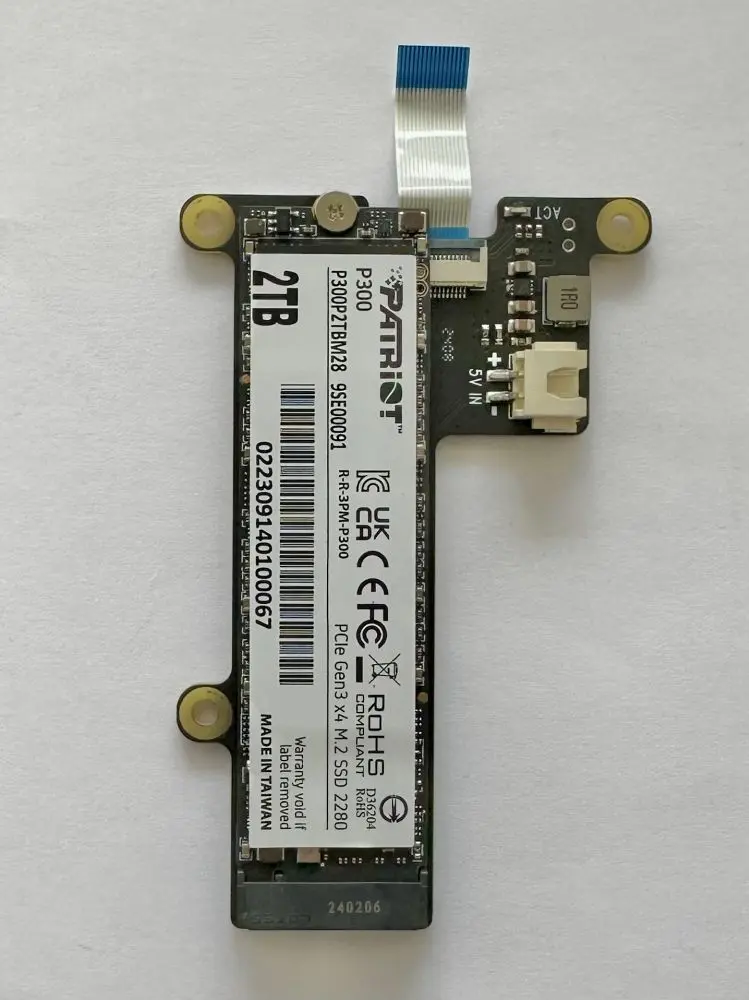
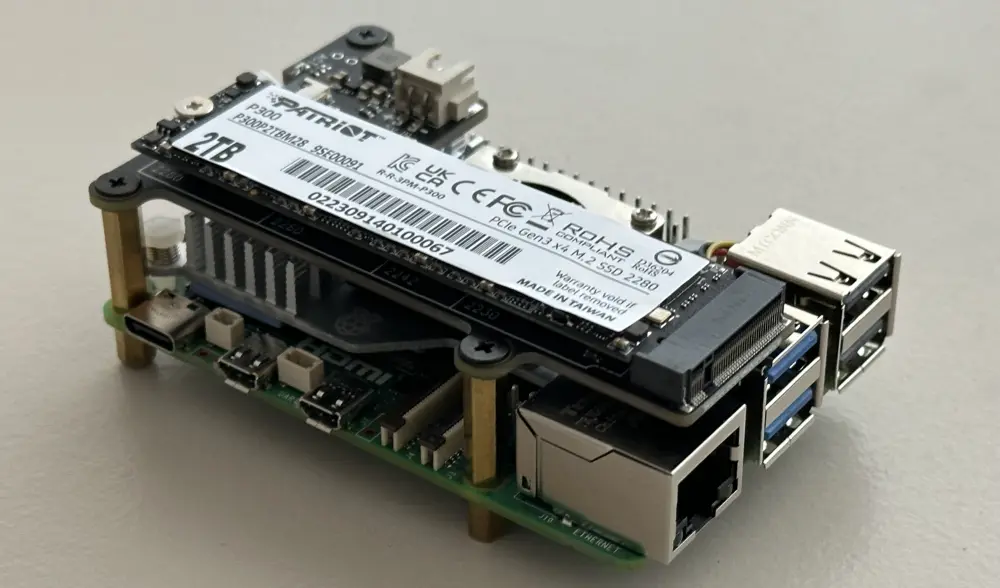
- NVMe-HAT* (Werbung) (Empfohlen für Pi 5): Das Laufwerk wird per PCIe-Schnittstelle direkt angebunden. Dies ist die technisch sauberste, schnellste und stabilste Lösung, da keine USB-Kabel benötigt werden und die volle Bandbreite genutzt wird.
- NVMe-zu-USB-Gehäuse* (Werbung): Eine gute Alternative, wenn kein HAT genutzt werden kann oder soll. Die Anbindung via USB 3.0 ist für Home Assistant absolut performant und macht das System im Vergleich zur SD-Karte extrem schnell
Hardware-Voraussetzungen und Systemvorbereitung
Damit dein Home Assistant System vom ersten Moment an stabil läuft, muss die Hardware-Basis stimmen. Besonders die Kombination aus Stromversorgung und Kühlung ist bei leistungsstarken Systemen entscheidend.
Stromversorgung und Kühlung
Die Stromversorgung ist das Herzstück deiner Installation. Verwende zwingend das für dein Modell passende, offizielle Netzteil – also das offizielle Raspberry Pi 5 Netzteil* (Werbung) oder das offizielle Raspberry Pi 4 Netzteil* (Werbung). Diese Netzteile sind exakt auf die Lastspitzen abgestimmt. Besonders beim Einsatz einer NVMe-SSD, die beim Starten oder unter hoher Last kurzzeitig mehr Strom zieht, verhindert ein hochwertiges Netzteil "Under-voltage"-Warnungen.
Ebenso wichtig ist die thermische Stabilität. Aufgrund der höheren Rechenlast sind aktive oder passive Kühlkörper für den Pi 4 und 5 obligatorisch, um thermische Drosselung (Throttling) zu vermeiden. Tipp: Wer noch kein Gehäuse besitzt, dem kann ich ein Modell inkl. aktivem Kühler* (Werbung) zum Aufstecken empfehlen.

Notwendige Tools und Netzwerk
- Raspberry Pi Imager: Die offizielle Software zur Erstellung des Installationsmediums.
- Netzwerk: Eine kabelgebundene LAN-Verbindung ist zwingend erforderlich, um Latenzen zu minimieren und eine stabile Anbindung zu gewährleisten.
Die Installation: Der effiziente Weg
Je nachdem, für welches Speichermedium du dich entschieden hast, unterscheidet sich der Installationsweg.
Weg 1: Die klassische SD-Karten-Installation
Wenn du dich für eine robuste High Endurance SD-Karte entschieden hast, ist die Installation in wenigen Minuten erledigt.
- Stecke deine SD-Karte in den Kartenleser deines PCs oder Laptops.
- Öffne den Raspberry Pi Imager.
- Wähle dein Raspberry Pi Modell aus.
- Unter Betriebssystem wählst du:
Other specific-purpose OS>Home Assistant and home automation>Home Assistant OS. - Wähle deine SD-Karte als Zielmedium und klicke auf Weiter. Als Hostname kannst du
homeassistanteingeben. - Nach dem Flashvorgang steckst du die Karte in den Raspberry Pi, schließt das LAN-Kabel an und startest den Pi. Fertig!

Weg 2: Die NVMe-SSD-Installation
Um von einer NVMe-SSD booten zu können, muss der Raspberry Pi wissen, dass er nach dem Einschalten auf der PCIe-Schnittstelle oder am USB-Port nach einem System suchen soll. Dafür bringen wir zuerst die Firmware auf den neuesten Stand.
Schritt 2.1: Firmware-Update (EEPROM)
- Flashe ein normales Raspberry Pi OS (Lite) auf eine (alte) SD-Karte und boote den Pi davon.
- Unter Betriebssystem wählst du:
Raspberry Pi OS other>Raspberry Pi OS Lite. - Wähle deine SD-Karte als Zielmedium und klicke auf Weiter.
- Als Hostname kannst du
homeassistanteingeben. - Aktiviere bei den Einstellungen des Imagers direkt SSH und lege einen Benutzernamen sowie ein Passwort fest, um später netzwerkweit auf den Pi zugreifen zu können.
- Als Hostname kannst du
- Boote den Pi anschließend von dieser Karte. Hinweis: Der allererste Startvorgang kann einige Minuten dauern, da im Hintergrund das Dateisystem eingerichtet wird – hab hier also etwas Geduld, bis der Pi im Netzwerk auftaucht.
- Öffne das Terminal (z. B. via PuTTy) am PC mit
und führe den Befehl
ssh benutzername@homeassistant.localaus.sudo rpi-eeprom-update -a - Prüfe die Ausgabe im Terminal: Wenn dort
BOOTLOADER: up to datesteht und die Werte beiCURRENTundLATESTübereinstimmen (wie im folgenden Beispiel), ist dein Pi erfolgreich für den NVMe-Boot vorbereitet:BOOTLOADER: up to date CURRENT: Mon 8 Dec 19:29:54 UTC 2025 (1765222194) LATEST: Mon 8 Dec 19:29:54 UTC 2025 (1765222194) - Starte den Pi neu. Damit ist die Firmware bereit für den NVMe-Boot.
Schritt 2.2: Home Assistant auf die SSD bringen
Je nachdem, wie deine Hardware aktuell aufgebaut ist, wählst du nun eine der beiden folgenden Optionen, um das Home Assistant OS (HAOS) auf deine NVMe-SSD zu schreiben.
-
Option A: Du nutzt ein NVMe-zu-USB-Gehäuse (Externe Lösung)
Schließe das Gehäuse einfach an deinen PC/Laptop an. Öffne den Raspberry Pi Imager, wähle das Home Assistant OS (wie bei Weg 1 beschrieben) und flashe es direkt auf die SSD im USB-Gehäuse. Danach steckst du die SSD an den USB-3.0-Port des Pi (SD-Karte vorher entfernen) und startest das System. -
Option B: Du nutzt einen NVMe-HAT (Direkt verbaut)
Wenn dein HAT samt SSD bereits fest auf dem Raspberry Pi montiert ist und du das System ohne Monitor („headless“) über SSH einrichtest, musst du für den Flash-Vorgang nichts auseinanderbauen. Wir streamen das Image direkt über das Terminal vom laufenden Pi OS auf die eingebaute SSD.-
SSD-Laufwerksnamen ermitteln: Gib im Terminal folgenden Befehl ein, um zu prüfen, unter welchem Namen der Pi deine SSD führt:
lsblkSuche in der Liste nach dem Haupteintrag deiner SSD, der meistens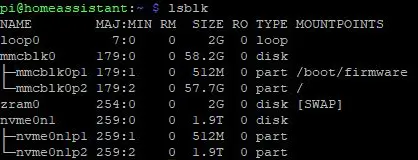
Die lsblk-Übersicht im Terminal. nvme0n1heißt (erkennbar an der passenden Speichergröße, z. B. 1.9T). Der Pfad dorthin lautet entsprechend/dev/nvme0n1.
Wichtiger Hinweis: Nutze unbedingt den Hauptnamennvme0n1und nicht die Unterpartitionen wienvme0n1p1odernvme0n1p2. Home Assistant OS bringt ein eigenes, fertiges Partitionsschema mit und muss die gesamte physische SSD am Stück überschreiben, um später korrekt booten zu können. -
Image direkt auf die SSD streamen: Um immer die aktuellste Version von Home Assistant OS zu installieren, ermitteln wir die Versionsnummer kurz händisch und übergeben sie als Variable an das Terminal.
-
Öffne die offizielle Home Assistant GitHub Release-Seite und merke dir die oberste, aktuellste Versionsnummer (z. B.
17.3oder18.0). -
Erstelle nun im Terminal eine Variable mit genau dieser Versionsnummer (ersetze
17.3falls es eine neuere gibt) und drücke Enter:VERSION=17.3 -
Kopiere jetzt den folgenden Befehl exakt so wie er ist in dein Terminal. Er greift sich automatisch die eben definierte Versionsnummer, lädt das Image live im RAM herunter, entpackt es und schreibt es auf deine NVMe-SSD:
curl -L "https://github.com/home-assistant/operating-system/releases/download/${VERSION}/haos_rpi5-64-${VERSION}.img.xz" | xz -d | sudo dd of=/dev/nvme0n1 bs=4M status=progress && sync
status=progresssiehst du im Terminal live, wie die Daten übertragen werden. Da das Image entpackt mehrere GB groß ist, dauert dieser Vorgang u.U. ein paar Minuten. Warte, bis die Übertragung abgeschlossen ist und du wieder die normale Eingabezeile siehst. -
Öffne die offizielle Home Assistant GitHub Release-Seite und merke dir die oberste, aktuellste Versionsnummer (z. B.
-
Der erste NVMe-Boot: Fahre den Raspberry Pi nun sauber über das Terminal herunter:
Warte, bis die LEDs am Pi erlöschen, und trenne ihn kurz vom Strom. Nimm jetzt zwingend die temporäre Micro-SD-Karte aus dem Kartenslot des Pi heraus. Schließe den Strom wieder an. Da der Bootloader aktualisiert wurde und keine SD-Karte mehr eingelegt ist, bootet der Pi 5 nun automatisch von der NVMe-SSD.
sudo poweroff
-
SSD-Laufwerksnamen ermitteln: Gib im Terminal folgenden Befehl ein, um zu prüfen, unter welchem Namen der Pi deine SSD führt:
raspi-config (unter Advanced Options > Boot Order) die Option für NVMe-Boot aktiv ist.
Der erste Start und die Ersteinrichtung
Nachdem die temporäre Micro-SD-Karte aus dem Slot des Raspberry Pi 5 entfernt wurde und das Gerät wieder mit der Stromversorgung verbunden ist, startet das System direkt von der NVMe-SSD. Bei diesem ersten Startvorgang richtet Home Assistant OS im Hintergrund das Dateisystem ein und lädt erforderliche Software-Pakete nach. Dieser Prozess nimmt je nach Geschwindigkeit der Internetverbindung etwa 5 bis 10 Minuten in Anspruch.
pi) und das dazugehörige Passwort existieren nicht mehr. Home Assistant OS sperrt den SSH-Zugang ab Werk aus Sicherheitsgründen. Ein Terminal wird für die weitere Einrichtung nicht mehr benötigt.
Die Weboberfläche aufrufen
Sobald der Startvorgang abgeschlossen ist, kann die Benutzeroberfläche über einen Webbrowser von jedem Gerät im selben Netzwerk aufgerufen werden. Dazu dient die folgende Adresse:
http://homeassistant.local:8123Sollte die Seite nicht laden, unterstützt der eingesetzte Router die Namensauflösung (.local) im Netzwerk eventuell nicht korrekt. In diesem Fall hilft ein Blick in die Benutzeroberfläche des Routers (beispielsweise der Fritz!Box), um die dem Raspberry Pi zugewiesene IP-Adresse zu ermitteln. Der Aufruf erfolgt dann direkt über diese IP-Adresse:
http://192.168.178.50:8123Das Onboarding im Überblick
Nach dem ersten Aufruf führt ein Einrichtungsassistent durch die grundlegenden Schritte der Konfiguration. Hierbei werden folgende Punkte definiert, die für den späteren Betrieb wichtig sind:
- Benutzerkonto erstellen: Hier wird das primäre Administrator-Konto angelegt. Diese Zugangsdaten werden für zukünftige Anmeldungen am System benötigt.
- Standort festlegen: Die Angabe des genauen Standorts ist notwendig, damit Home Assistant Zeiten für Sonnenauf- und -untergänge exakt berechnen kann. Dies bildet die Grundlage für spätere zeit- und tageslichtabhängige Automatisierungen.
- Integrationen: Das System scannt das lokale Netzwerk bereits im Hintergrund nach kompatiblen Geräten. Gefundene Komponenten (wie smarte Leuchtmittel oder Mediaplayer) werden direkt zur Einbindung vorgeschlagen, können aber auch zu einem späteren Zeitpunkt konfiguriert werden.
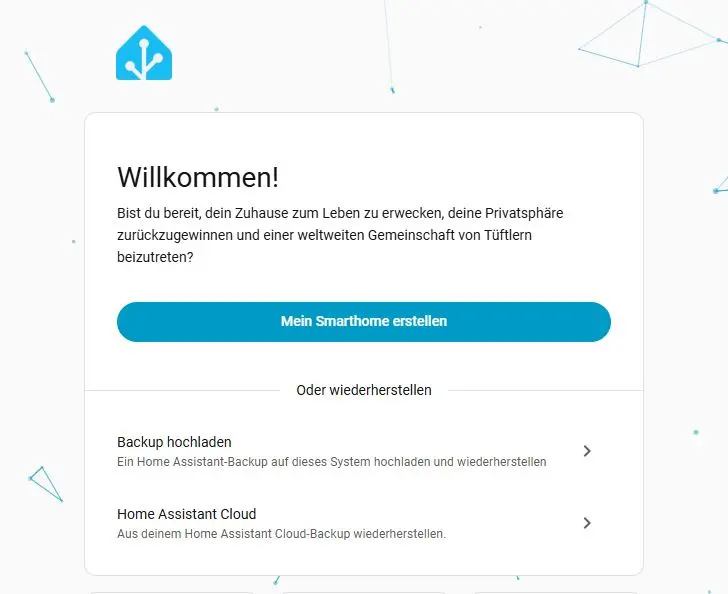
Nach dem Abschluss dieser Schritte öffnet sich das Standard-Dashboard. Das System ist nun vollständig einsatzbereit.
Wie geht es weiter?
Sobald die Grundinstallation abgeschlossen ist und das System stabil läuft, folgt als nächster Schritt das Einbinden der ersten Smart-Home-Geräte.
Zigbee-Funktechnik und die Integration von Geräten
Da die Zuverlässigkeit von Automationen stark von der zugrundeliegenden Funktechnik abhängt, empfiehlt sich der Aufbau eines herstellerunabhängigen Netzwerks. In einem separaten Beitrag wird detailliert beschrieben, wie ein Zigbee-USB-Stick unter Home Assistant mithilfe von Zigbee2MQTT (Z2M) optimal eingerichtet und für die Kopplung von Sensoren und Aktoren vorbereitet wird.
Hier geht es direkt zur Zigbee-Anleitung →
Übersicht der benötigten Komponenten
Für den stabilen Betrieb von Home Assistant OS auf einer NVMe-SSD unterscheiden sich die Anforderungen zwischen dem Raspberry Pi 5 und dem Raspberry Pi 4 grundlegend. Während der Raspberry Pi 5 über eine native PCIe-Schnittstelle verfügt, muss beim Raspberry Pi 4 der Umweg über den USB-3.0-Bus genommen werden. Die folgenden Tabellen listen die kompatiblen Hardware-Kombinationen auf.
Komponenten für den Raspberry Pi 5 (Empfohlen)
Beim Raspberry Pi 5 wird die NVMe-SSD direkt über ein Flachbandkabel an den PCIe-Anschluss angebunden. Dies sorgt für die höchsten Übertragungsraten und die geringste Latenz.
| Komponente | Typ / Spezifikation | Hinweis |
|---|---|---|
| Einplatinencomputer | Raspberry Pi 5* (Werbung) (4GB, 8GB oder 16GB RAM) | Die 4GB-Variante ist für die meisten Home Assistant Installationen völlig ausreichend. |
| Stromversorgung | Offizielles Raspberry Pi 27W USB-C Netzteil* (Werbung) | Zwingend erforderlich, da der Pi 5 über die PCIe-Schnittstelle und den HAT zusätzlichen Strom an die SSD liefern muss. |
| SSD-Schnittstelle | NVMe-HAT* (Werbung) | Erweitert den Pi 5 um den physischen M.2-Steckplatz. Es gibt Varianten für die Montage oben (Top) oder unten (Bottom). |
| Speichermedium | M.2 NVMe SSD* (Werbung) (Format 2230, 2242 oder 2280 – je nach HAT) | Achte auf die Kompatibilitätsliste des HAT-Herstellers. Reine SATA-M.2-SSDs funktionieren an diesen HATs nicht. |
| Gehäuse & Kühlung | Raspberry Pi 5 Active Cooler inkl. Gehäuse* (Werbung) | Home Assistant läuft permanent im Dauerbetrieb und durch den SSD-Betrieb entsteht zusätzliche Abwärme. Um eine Drosselung der CPU-Leistung bei hoher Last (Thermal Throttling) zu verhindern, ist ein Gehäuse mit einem aktiven Lüfter erforderlich. |
Komponenten für den Raspberry Pi 4
Da der Raspberry Pi 4 keinen PCIe-Anschluss besitzt, erfolgt die Anbindung der SSD über einen der beiden blauen USB-3.0-Anschlüsse. Ein interner HAT kann hier nicht verwendet werden.
| Komponente | Typ / Spezifikation | Hinweis |
|---|---|---|
| Einplatinencomputer | Raspberry Pi 4 Model B* (Werbung) (4GB oder 8GB RAM) | Modelle mit 1GB oder 2GB RAM stoßen bei der Nutzung von Add-ons schnell an ihre Grenzen. |
| Stromversorgung | offizielles Raspberry Pi 4 Netzteil* (Werbung) oder USB-3.0-Hub mit eigener Stromversorgung | Manche NVMe-Gehäuse haben im Anlaufmoment eine zu hohe Stromaufnahme für den USB-Port des Pi 4. Ein aktiver USB-Hub schafft hier Abhilfe. |
| SSD-Schnittstelle | USB 3.0 auf M.2 NVMe Gehäuse* (Werbung) | Wichtig: Der verbaute Bridge-Chip im Gehäuse (z. B. Realtek RTL9210 oder ASMedia) muss das Protokoll „UASP“ (USB Attached SCSI Protocol) unterstützen, da der Pi 4 sonst nicht davon booten kann. |
| Speichermedium (Option A) | M.2 NVMe SSD* (Werbung) | Eine günstige Einstiegs-SSD reicht völlig aus, da die maximale Geschwindigkeit ohnehin durch den USB-3.0-Bus des Pi 4 (ca. 350-400 MB/s) limitiert wird. |
| Speichermedium (Option B) | SanDisk High Endurance* (Werbung) oder Samsung PRO Endurance* (Werbung) | Wer den Aufwand oder die Kosten für ein USB-Gehäuse scheut, greift zu einer speziellen „High/Max Endurance“-Karte. Diese sind für den Dauereinsatz in Dashcams ausgelegt und fangen die vielen Schreibzugriffe von Home Assistant deutlich stabiler ab als Standard-SD-Karten. |
| Gehäuse & Kühlung | Gehäuse mit integriertem Lüfter* (Werbung) | Home Assistant läuft permanent im Dauerbetrieb. Um eine Drosselung der CPU-Leistung bei hoher Last (Thermal Throttling) zu verhindern, ist ein Gehäuse mit ausreichender Wärmeableitung oder einem aktiven Lüfter erforderlich. |