Wasserverbrauch messen mit Shelly Uni und Durchflusssensor
In vielen Anwendungsfällen ist es sinnvoll, den Wasserverbrauch zu überwachen – etwa bei der Gartenbewässerung, beim Befüllen eines Pools oder zur Erkennung möglicher Leckagen.
In diesem Beitrag wird gezeigt, wie sich ein günstiger Wasserdurchflussmesser mit einem Shelly Uni verbinden lässt.
Die Umsetzung erfolgt dabei ohne Programmieraufwand und kann dank geeigneter Klemmen auch ohne Lötarbeiten realisiert werden.
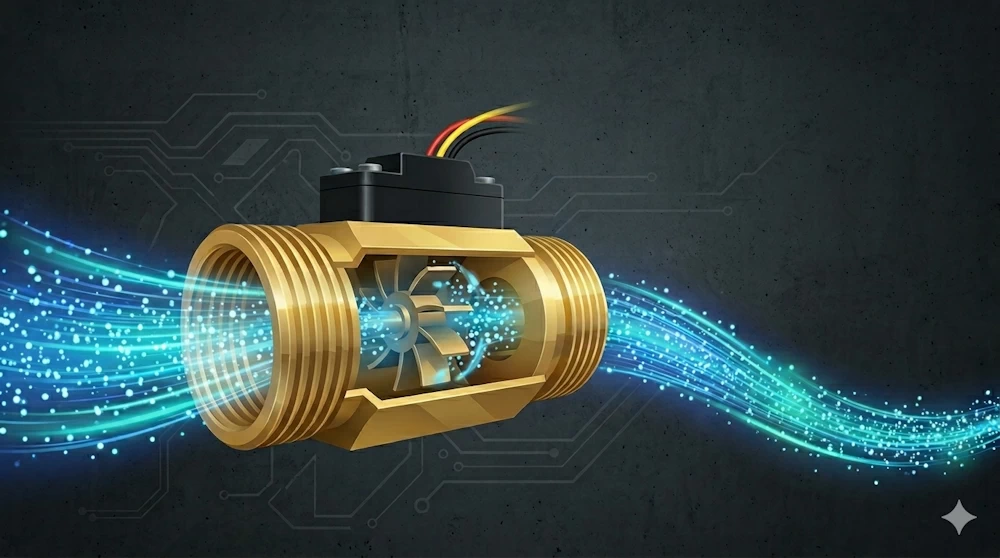
(KI-generiert, dient zur Veranschaulichung)
Wichtiger rechtlicher Hinweis (Disclaimer)
Bevor wir loslegen ein kurzer Blick auf die Rahmenbedingungen. Ein smarter Wasserzähler ist ein spannendes DIY-Projekt – aber es gibt ein paar wichtige Grenzen:
-
Arbeiten an der Trinkwasserinstallation:
Die Errichtung und wesentliche Veränderung der Kundenanlage dürfen in Deutschland grundsätzlich nur durch das Wasserversorgungsunternehmen oder ein Installationsunternehmen erfolgen, das in ein Installateurverzeichnis eines Wasserversorgungsunternehmens eingetragen ist. Kläre vor einem Einbau in die Trinkwasserinstallation die Anforderungen mit einem entsprechenden Fachbetrieb. -
Kein Ersatz für die Wasseruhr:
Dieser Aufbau ist ein reines Hilfsmittel für den Eigengebrauch. Er ist nicht geeicht und darf daher auch nicht zur Abrechnung (z. B. gegenüber Mietern) verwendet werden. -
Versicherungsschutz:
Eine unsachgemäße Installation kann Wasserschäden verursachen und sich unter Umständen auf den Versicherungsschutz auswirken. Für einen DIY-Aufbau bieten sich daher vor allem Garten, Pool oder andere Bereiche an, in denen ein Defekt keine größeren Gebäudeschäden verursachen kann. -
Elektrik (VDE):
Der Aufbau arbeitet mit 12 V Gleichspannung. Das elektrische Risiko ist damit geringer als bei Netzspannung, dennoch müssen ein geeignetes Netzteil und ein angemessener Schutz der Komponenten vor Feuchtigkeit verwendet werden.
Die benötigten Komponenten
Bevor wir mit dem eigentlichen Anschluss beginnen, schauen wir uns die drei Hauptkomponenten etwas genauer an. Das hilft später beim Verkabeln, weil du direkt verstehst, welche Aufgabe jedes Teil übernimmt.
Shelly Uni
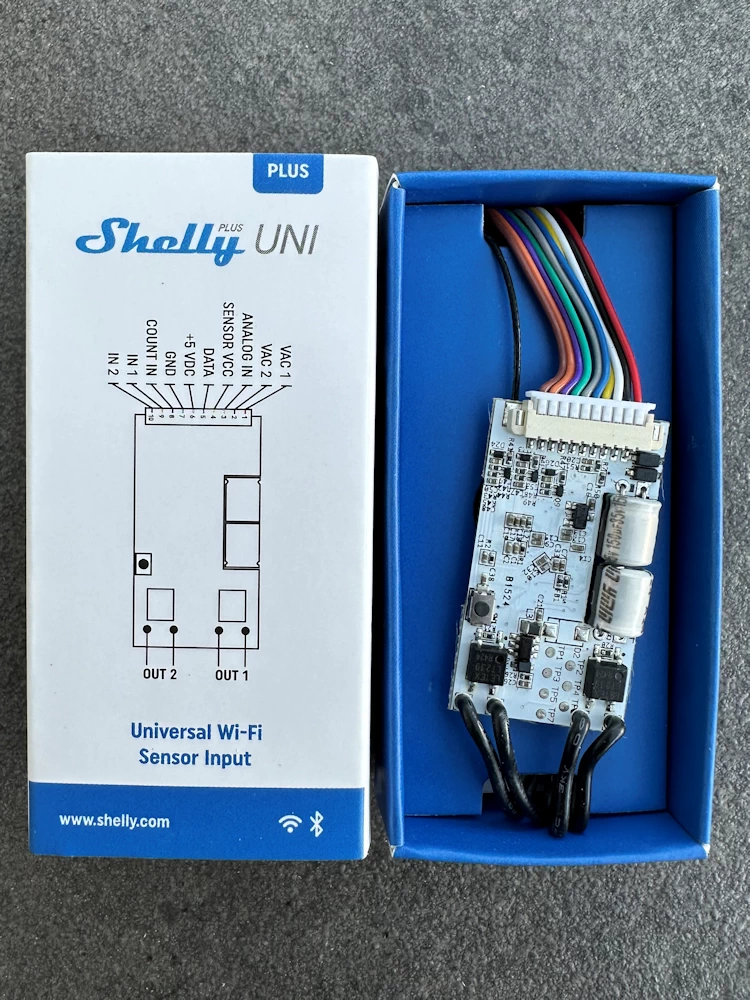
Der Shelly Plus Uni* (Werbung) ist das zentrale Element dieses Aufbaus. Er übernimmt in diesem Aufbau die Signalauswertung: Der Shelly erfasst die Signale des Durchflusssensors und zählt die ankommenden Impulse. Diese Werte stellt er anschließend im eigenen Netzwerk zur Verfügung, sodass du sie bequem über die Shelly App oder dein Smart Home auswerten kannst.
Besonders praktisch ist, dass der Shelly Uni bereits für solche Aufgaben ausgelegt ist. Du musst keine eigene Software schreiben oder komplizierte Logik programmieren – die Zählfunktion ist bereits integriert und lässt sich einfach konfigurieren.
Wasserdurchfluss-Sensor
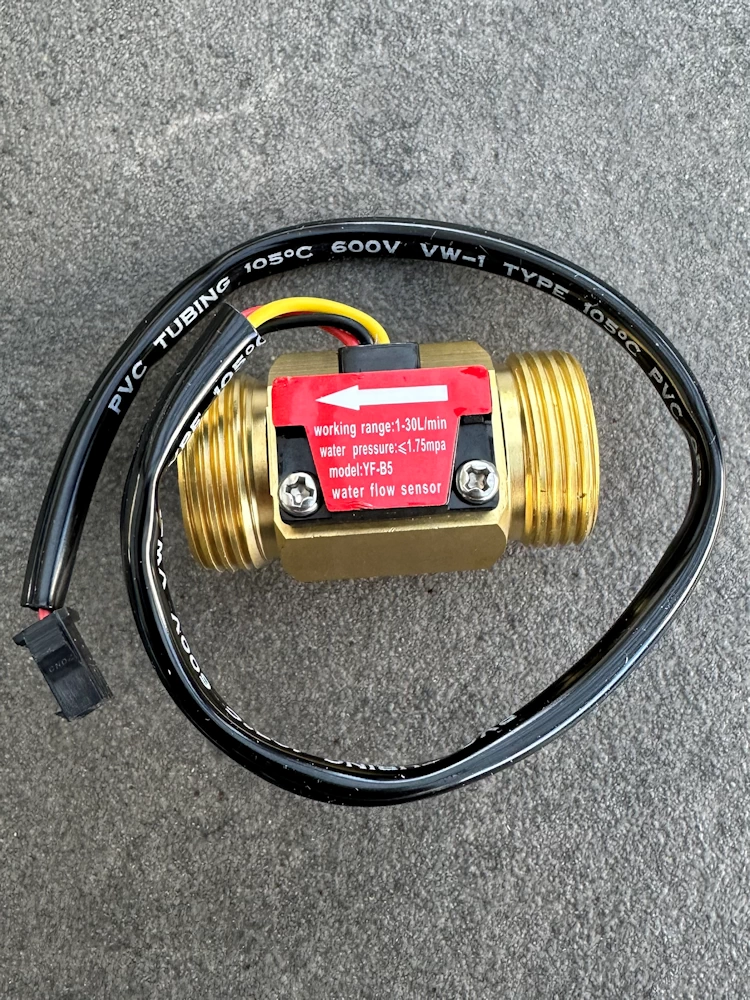
Der Wasserdurchflusssensor* (Werbung) übernimmt die eigentliche Messung. Im Inneren sitzt ein kleines Flügelrad, das sich bewegt, sobald Wasser durch den Sensor fließt. Ein integrierter Hall-Sensor wandelt diese Bewegung in elektrische Impulse um.
Je mehr Wasser fließt, desto schneller dreht sich das Flügelrad – und desto mehr Impulse werden erzeugt. Der Sensor erzeugt einen zusätzlichen Strömungswiderstand und damit einen gewissen Druckverlust. Wie stark dieser ausfällt, hängt unter anderem vom Sensormodell, vom Leitungsquerschnitt und vom Durchfluss ab. Die erfassten Impulse sind dann die direkte Grundlage für unsere spätere Berechnung des Wasserverbrauchs. Wichtig ist dabei: Jeder Sensor hat einen festen Umrechnungsfaktor (z. B. Impulse pro Liter).
12 V Netzteil
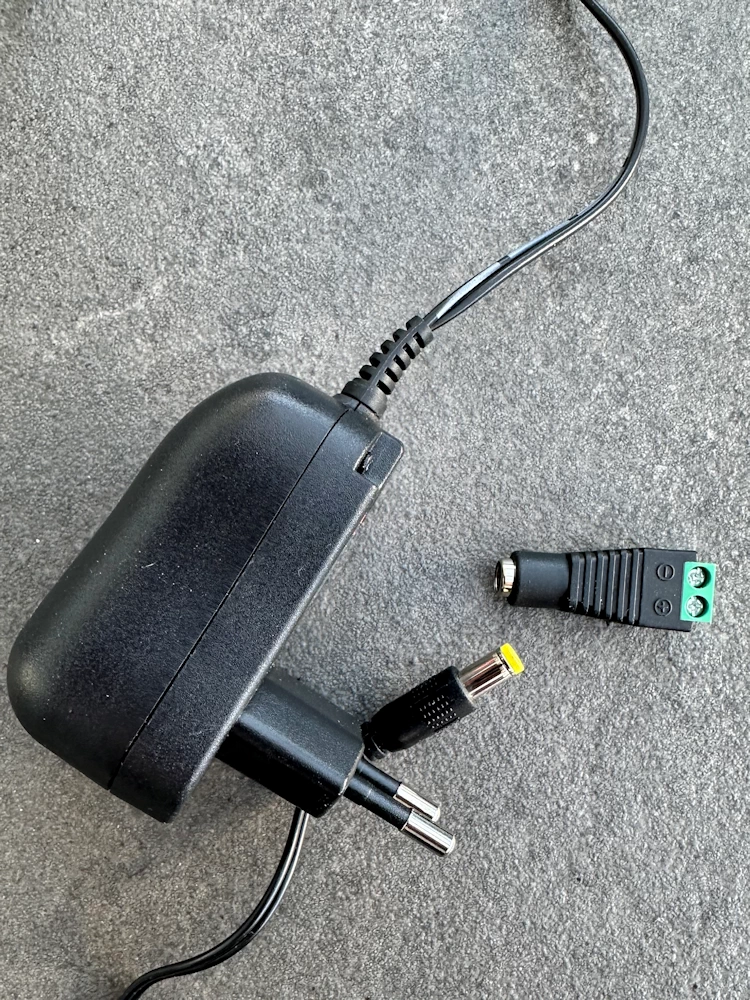
Damit das Ganze funktioniert, brauchen wir natürlich noch eine passende Stromversorgung. In diesem Aufbau kommt ein Netzteil 12V* (Werbung) zum Einsatz, das sowohl den Shelly Uni als auch den Durchflusssensor versorgt.
Wichtig ist dabei, dass du ein Netzteil mit passendem Anschluss verwendest oder einen Adapter mit Schraubklemmen (oft als DC-Hohlstecker-Adapter oder Schraubterminal bezeichnet). Damit kannst du die Kabel ohne Löten anschließen.
Schritt-für-Schritt-Anleitung: Den Sensor verkabeln
Nachdem wir alle Komponenten haben, geht es an die praktische Umsetzung. Das Schöne an dieser Lösung: Dank der Wago 221 Klemmen* (Werbung) müssen wir nicht löten. Wir arbeiten uns schrittweise vor.
1. Sensor vorbereiten und mit Wago verbinden
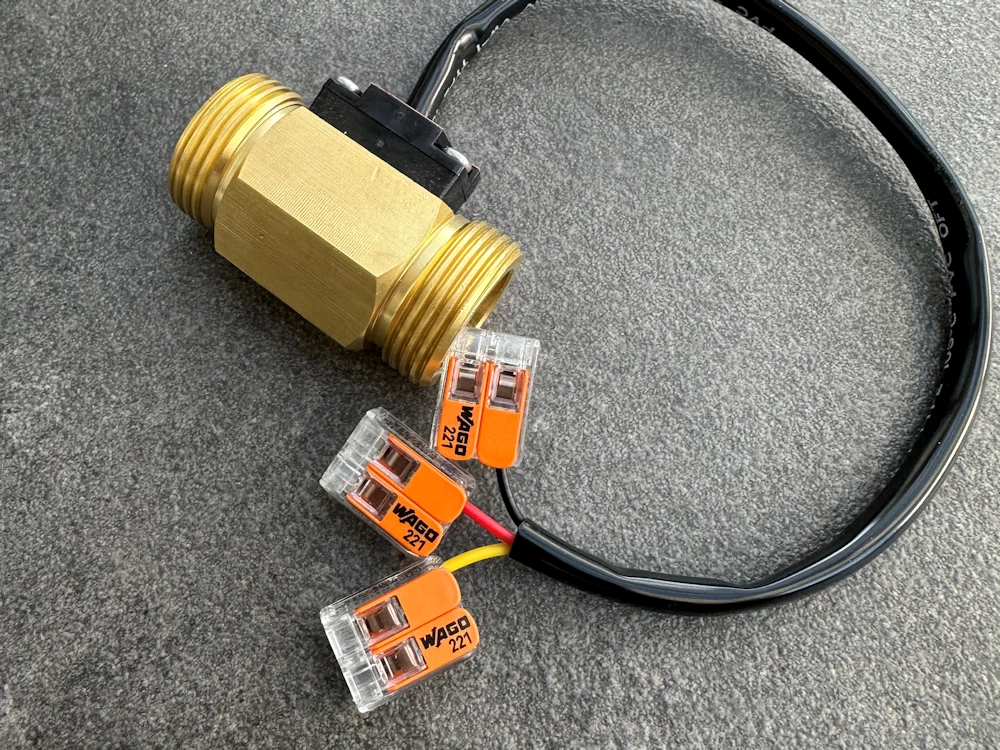
Die meisten Durchflusssensoren werden mit einem kleinen 3-Pin-Stecker geliefert (oft JST-Stecker), der z.B. für Mikrocontroller gedacht ist. Da wir den Sensor direkt mit dem Shelly Uni verbinden möchten, schneiden wir diesen Stecker ab.
Isoliere die drei Adern (meist rot, schwarz und gelb) ca. 10 mm ab. Anschließend verbindest du jede Ader mit jeweils einer der Wago 221 Klemmen* (Werbung). Diese dienen uns nun als Brücke zum Shelly Uni.
2. Verbindung zum Shelly Uni herstellen
Nun verbinden wir die Kabel des Shelly Uni mit den WAGO-Klemmen des Sensors. Da der Shelly Uni über eine 10-polige Anschluss-Leiste verfügt, orientieren wir uns direkt an der offiziellen Pin-Belegung.
Das hat den großen Vorteil, dass die Verkabelung immer eindeutig ist, selbst wenn die Kabelfarben bei verschiedenen Produktionschargen des Shelly leicht abweichen sollten.
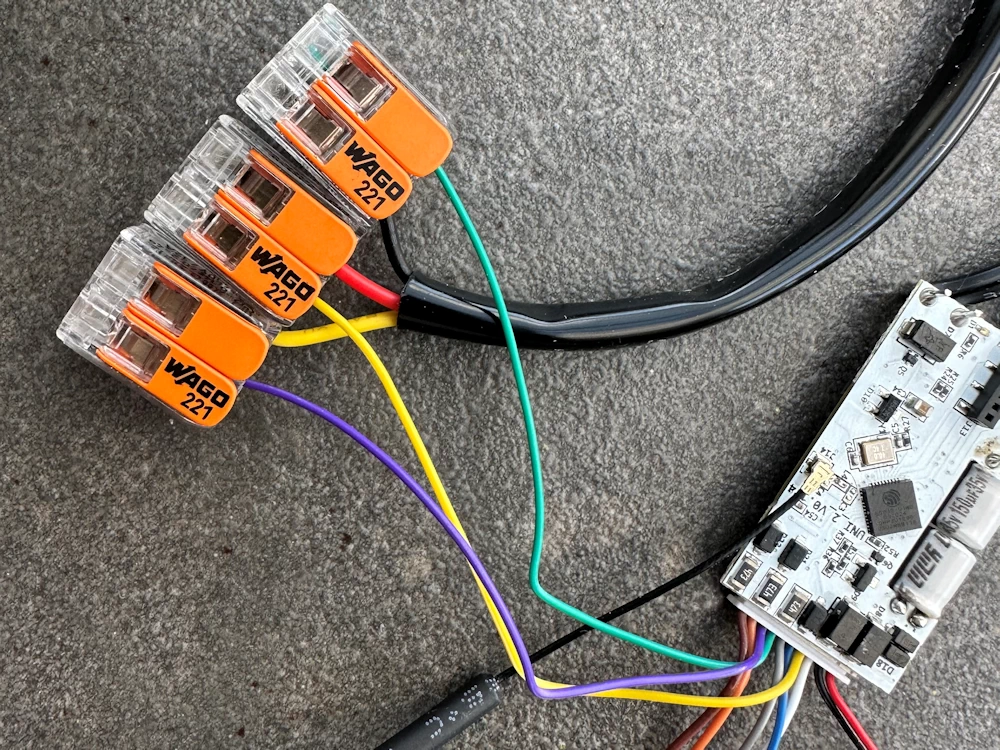
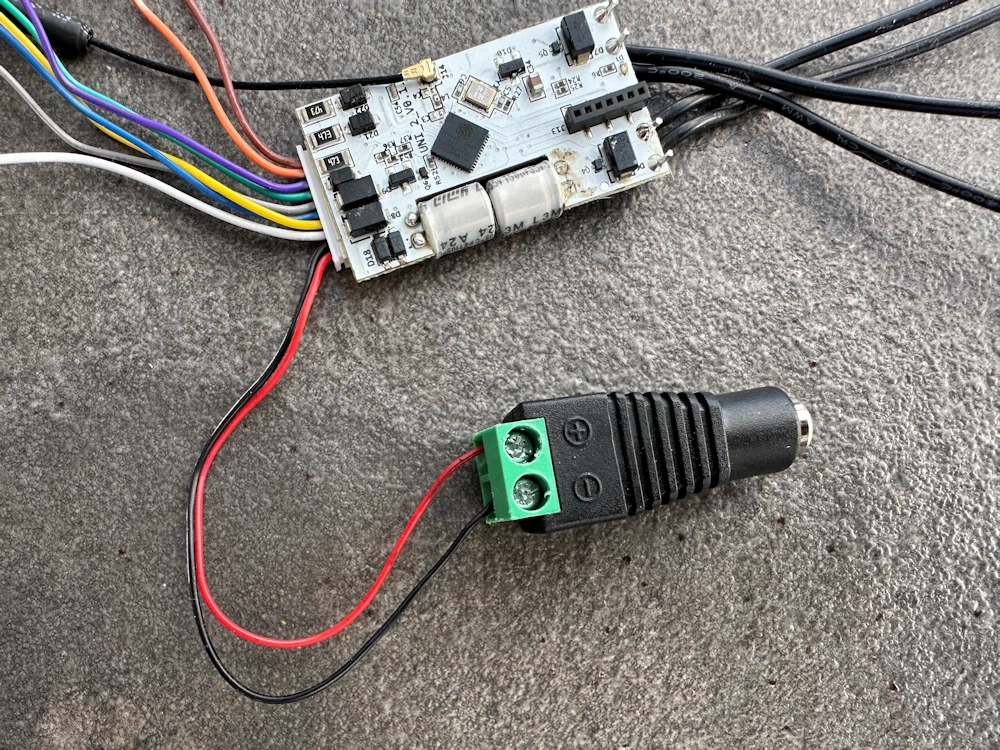
Zusätzlich binden wir die Stromversorgung (12V DC) ein. Der Shelly Uni wird über Pin 1 und Pin 2 versorgt. In der folgenden Matrix siehst du genau, welcher Pin an welche WAGO-Klemme bzw. welchen Pol des Netzteils gehört.
Anschluss-Matrix (Pin-Belegung)
| Pin am Shelly | Funktion / Bezeichnung | Farbe am Shelly | Ziel / Anschluss |
|---|---|---|---|
| Pin 1 | VCC (VAC 1) | Rot | Netzteil Plus (+) |
| Pin 2 | GND (VAC 2) | Schwarz | Netzteil Minus (-) |
| Pin 4 | Sensor VCC | Gelb | Sensor: Rot (WAGO) |
| Pin 7 | GND (Sensor Masse) | Grün | Sensor: Schwarz (WAGO) |
| Pin 8 | COUNT IN (Impulszählereingang) | Lila | Sensor: Gelb (WAGO) |
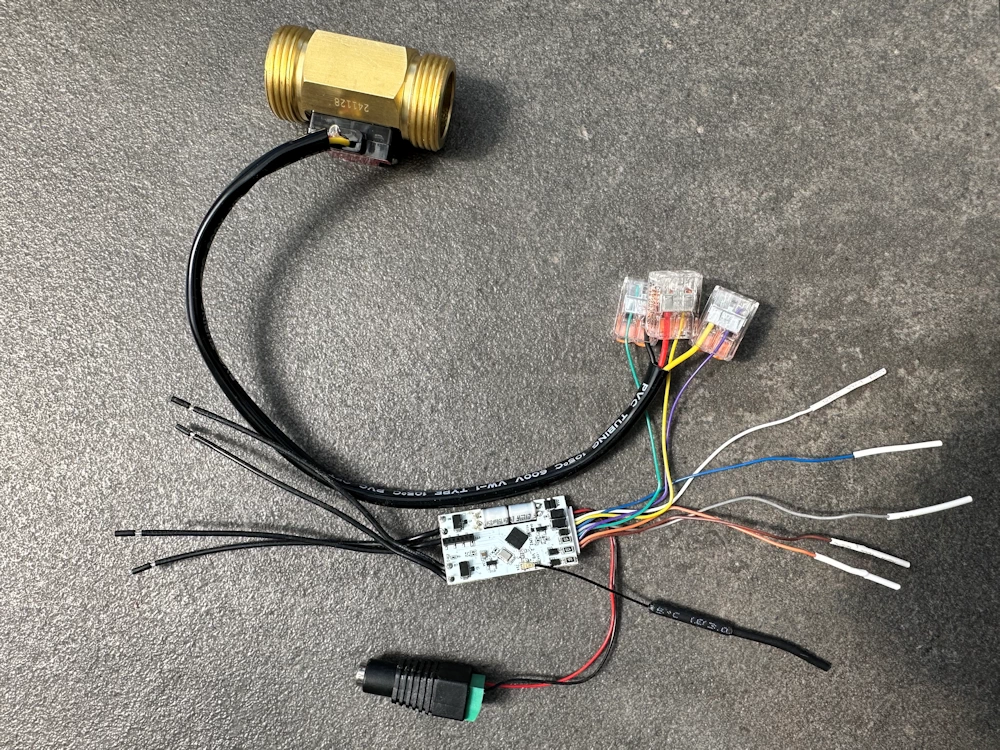
Verwende am besten kleine Stücke Schrumpfschlauch* (Werbung), um die ungenutzten Adern einzeln zu isolieren. Das verringert das Risiko von Kurzschlüssen oder Fehlsignalen, falls die Kabelenden im Gehäuse aneinandergeraten.
Software-Konfiguration: Vom Impuls zum Liter
Nachdem die Hardware steht, binden wir den Shelly Plus Uni in die Shelly-App ein. Das Schöne: Wir können die Umrechnung direkt in der App hinterlegen, sodass uns der Verbrauch sofort in Litern angezeigt wird.
1. Shelly Uni in die App einbinden
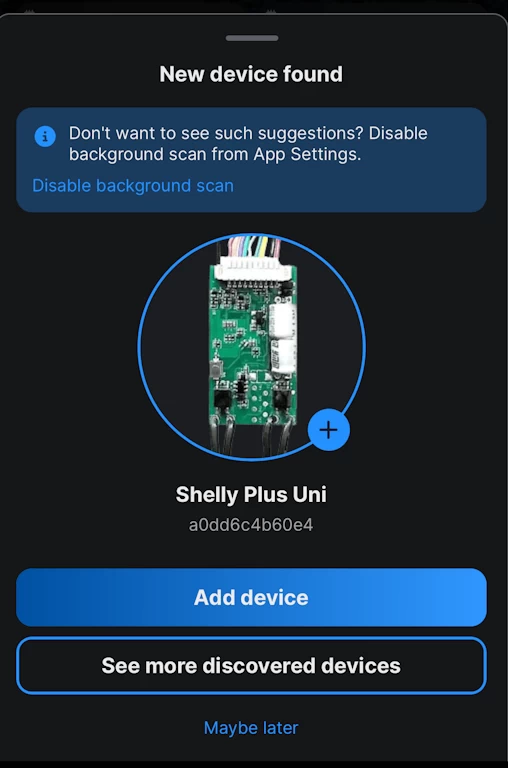
Sobald der Shelly mit Strom versorgt wird, öffnest du die Shelly App. Wird das Gerät automatisch erkannt, erscheint es in der App als "New device found". Andernfalls kannst du es über die Funktion zum Hinzufügen eines Geräts suchen und einbinden. Folge dem Assistenten, um den Uni in dein WLAN einzubinden.
2. Erste Messung
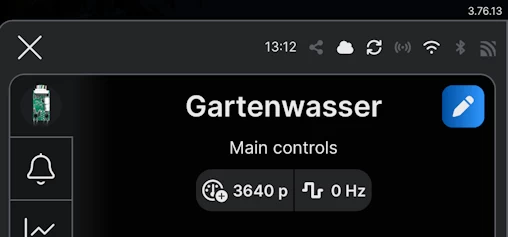
Ein großer Vorteil beim Shelly Plus Uni: In meinem Fall musste ich den Eingang nicht erst mühsam als Zähler aktivieren – er hat die Impulse sofort erkannt.
Auf dem Screenshot siehst du das Ergebnis meiner ersten Testmessung. Hier habe ich genau 10 Liter Wasser durch den Sensor laufen lassen. Der Shelly hat dabei zuverlässig die Rohdaten (=Impulse) erfasst, die wir im nächsten Schritt in Liter umrechnen.
3. Kalibrierung
Der tatsächliche Umrechnungsfaktor kann je nach Sensor und Einbausituation vom angegebenen Nennwert abweichen. Für eine praxisnahe Kalibrierung habe ich einen 10-Liter-Eimer dreimal befüllt und aus den gezählten Impulsen den Mittelwert gebildet.
Die Kalibrierungs-Formel:
Impulse (Gesamt) ÷ Liter (Eimer) = Dein Teiler
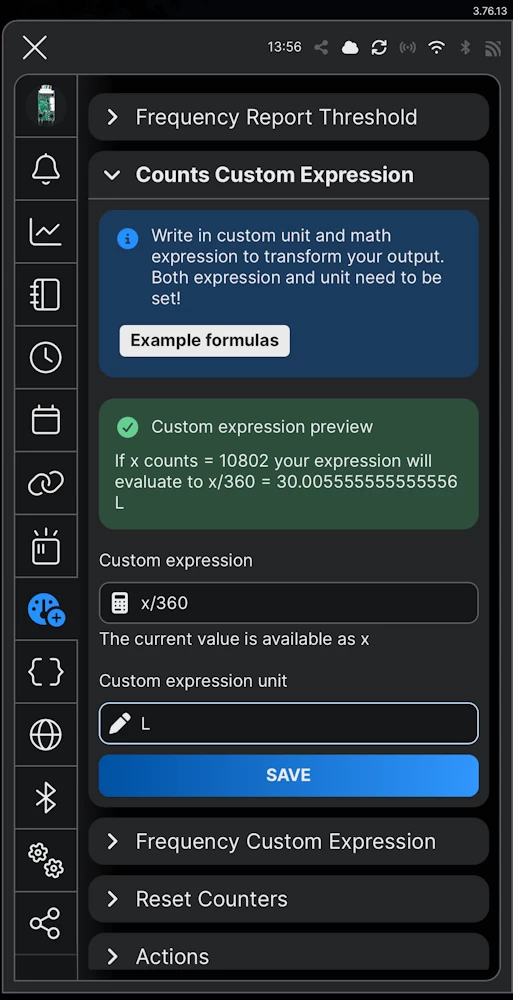
In meinem Fall ergab die Messung im Durchschnitt (10802 ÷ 3) ~3600 Impulse für 10 Liter.
Daher: 3600 ÷ 10 = 360.
Diesen Wert (360) tragen wir unter "Counts Custom Expression" ein. Die Formel für die Shelly
App lautet dann: x / 360.
Dabei ist x die Variable für die aktuell gezählten Impulse. Als Einheit wählen
wir "L" für Liter. Nach dem Speichern zeigt der Shelly den aus den Impulsen berechneten
Wasserverbrauch in Litern an.
Wasser strömt in Rohren nicht immer gleichmäßig. Besonders hinter Bögen, Ventilen oder Verengungen entstehen Wirbel (Turbulenzen), die das Flügelrad im Sensor ungleichmäßig treffen können. Das kann dazu führen, dass dein ermittelter Wert (x) nach der finalen Festinstallation minimal abweicht.
Gerade Rohrstrecken vor und hinter dem Sensor können die Messbedingungen verbessern. Als Orientierung werden häufig folgende Abstände verwendet:
- Vor dem Sensor: ca. 10-facher Rohrdurchmesser als gerade Strecke einplanen.
- Nach dem Sensor: ca. 5-facher Rohrdurchmesser als gerade Strecke einplanen.
Mein Rat: Mach nach der endgültigen Montage einfach einen kurzen Plausibilitäts-Check. Füll einen 10-Liter-Eimer und prüfe, ob die App auch wirklich 10 Liter mehr anzeigt. Weicht die Anzeige ab, kannst du den Teiler anhand der gemessenen Abweichung neu berechnen und anschließend erneut prüfen.
Integration in Home Assistant
Der letzte Schritt macht das Projekt komplett: Die Einbindung in Home Assistant. Dank der offiziellen Shelly-Integration ist das schnell erledigt, und unsere kalibrierten Messwerte werden nahtlos in das Smart Home übernommen.
Wenn du den Shelly Plus Uni in Home Assistant hinzufügst, wird ein Gerät mit mehreren Entitäten angelegt. Das liegt an der vielseitigen Hardware des Shelly, der für jeden Ein- und Ausgang eigene Datenpunkte bereitstellt. Für unsere Wasserzählung fokussieren wir uns aber nur auf einen bestimmten Sensor.
Entscheidend ist der "Input 2 Impulszähler-Wert". Wie auf dem Screenshot zu sehen ist, zeigt Home Assistant den bereits umgerechneten Zählerstand von 30,01 L an. In diesem Aufbau wird die im Shelly hinterlegte Umrechnungsformel somit auch in Home Assistant berücksichtigt. Es sind keine zusätzlichen Templates oder Berechnungen in Home Assistant mehr nötig.
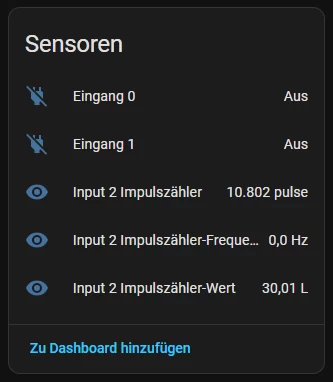
Da wir die Schaltausgänge (Outputs) und die anderen Eingänge des Shelly Uni für dieses spezielle Projekt nicht nutzen, empfehle ich, diese ungenutzten Entitäten in den Geräteeinstellungen von Home Assistant einfach zu deaktivieren. Das hält dein System sauber und übersichtlich.
Energie-Dashboard in Home Assistant
Für die Anzeige im Energie-Dashboard unter Wasser gibt es allerdings eine Besonderheit: Der Shelly-Sensor besitzt nicht alle Eigenschaften, die Home Assistant dafür benötigt. Deshalb erstellen wir einen zusätzlichen Template-Sensor, der den Wert des Shelly übernimmt und ihn als Wasserverbrauchszähler kennzeichnet. Dazu wird beispielsweise folgender Template-Sensor angelegt:
template:
  - sensor:
      - name: "Wasserverbrauch"
        unique_id: wasserverbrauch_shelly_uni
        state: "{{ states('sensor.shelly_plus_uni_input_2_impulszahler_wert') | float(0) }}"
        unit_of_measurement: "L"
        device_class: water
        state_class: total_increasing
Wichtig: Die im Beispiel verwendete Entität sensor.shelly_plus_uni_input_2_impulszahler_wert muss durch die tatsächliche Entität des eigenen Shelly Plus Uni ersetzt werden.
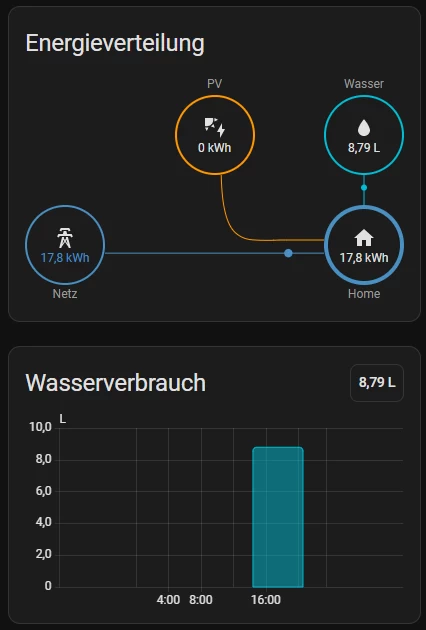
Der Template-Sensor übernimmt lediglich den bereits in der Shelly-App berechneten Literwert. Eine weitere Umrechnung ist nicht erforderlich.
Anschließend kann der neue Sensor "Wasserverbrauch" im Home-Assistant-Energie-Dashboard unter Wasserverbrauch ausgewählt werden.
Mein Setup zum Nachbauen
Wenn du ein ähnliches System umsetzen möchtest, findest du hier die Komponenten, die ich verwendet habe.
- Shelly Plus Uni* (Werbung) - Das Herzstück der Lösung, das die Impulse des Sensors erfasst und in dein Smart Home integriert.
- Wasserdurchflusssensor* (Werbung) - Der Sensor misst den Wasserfluss und liefert die Impulse für die Berechnung.
- Netzteil 12V* (Werbung) - Versorgt den Shelly Uni und den Sensor mit stabiler Spannung. Achte auf eine stabilisierte Ausgangsspannung von 12 V, ausreichende Stromreserve für Shelly und Sensor sowie einen geeigneten Anschluss.
- Wago 221 Klemmen* (Werbung) - Diese praktischen Klemmen ermöglichen eine sichere und werkzeuglose Verbindung zwischen Sensor, Shelly und Stromversorgung.
- Schrumpfschlauch* (Werbung) - Geeignet, um ungenutzte Kabelenden einzeln zu isolieren und so das Kurzschlussrisiko im Gehäuse zu verringern.
Dieser Bericht beschreibt meinen persönlichen Versuchsaufbau. Die Umsetzung erfolgt auf eigene Gefahr. Ich übernehme keine Haftung für Sach- oder Personenschäden, die durch den Nachbau, die Installation oder den Betrieb der hier gezeigten Schaltung entstehen. Wer sich unsicher ist, sollte für die Installation (insbesondere bei Arbeiten an der Wasserleitung) unbedingt einen Fachmann hinzuziehen.
Nächster Schritt: Vom Messen zum aktiven Schutzsystem
Die Verbrauchsmessung kann außerdem dabei helfen, ungewöhnlich hohe Durchflussmengen zu erkennen. Ursachen können beispielsweise ein geplatzter Schlauch oder ein nicht vollständig schließendes Ventil sein.
Im nächsten Teil machen wir das System aktiv. Ich zeige dir, wie du smarte Ventile (ob als einfache Nachrüstung oder feste Installation) in Home Assistant einbindest und mit deinen Messwerten verknüpfst. So lässt sich eine automatische Abschaltung als zusätzlicher Schutz für den Ernstfall einrichten.