EcoFlow ohne Cloud lokal steuern mit Home Assistant
Tragbare Powerstations von EcoFlow, etwa aus der River- oder Delta-Serie, kommen als Energiespeicher im Home-Lab, als Ergänzung zu einem Balkonkraftwerk oder zur mobilen Stromversorgung zum Einsatz. Die EcoFlow-App nutzt für viele Funktionen die Server des Herstellers. Dadurch können Daten und Steuerungsmöglichkeiten ohne Internetverbindung oder bei einem Ausfall des Cloud-Dienstes eingeschränkt sein. In diesem Beitrag zeige ich dir, wie du eine unterstützte EcoFlow-Powerstation per Bluetooth in Home Assistant einbindest und anschließend lokal steuerst.
Die laufende Kommunikation zwischen Home Assistant und der Powerstation erfolgt dabei lokal. Während der Einrichtung kann jedoch einmalig eine Verbindung zum EcoFlow-Dienst erforderlich sein, um die für die Bluetooth-Authentifizierung benötigte EcoFlow User ID abzurufen.
Vorteile der lokalen Steuerung
Die Abhängigkeit von Cloud-Diensten ist im Smart Home oft ein kritischer Punkt. Fällt das Internet aus, stoppen auch darauf basierende Automatisierungen. Besonders relevant ist dies bei mobilen Setups. Wie ich bereits in meinem Beitrag über ein autarkes Smart Home im Camper beschrieben habe, ist eine ständige Internetverbindung auf Reisen nicht immer garantiert.
Eine lokale Bluetooth-Anbindung reduziert diese Abhängigkeit und bietet weitere Vorteile:
- Weniger Cloud-Abhängigkeit: Deine Automatisierungen können im lokalen Netzwerk weiterlaufen, ohne während des Betriebs auf externe Server angewiesen zu sein.
- Kurze Aktualisierungsintervalle: Sensordaten wie Ladestand sowie Eingangs- und Ausgangsleistung werden direkt per Bluetooth an Home Assistant übermittelt. Das ermöglicht schnell reagierende Automatisierungen.
- Datenschutz: Die im laufenden Betrieb per Bluetooth übertragenen Messwerte bleiben in deinem lokalen System.
Hardware-Voraussetzungen für die lokale Einbindung
Um die Powerstation per Bluetooth auszulesen, muss dein Home Assistant Server entsprechende Signale empfangen können. Viele Raspberry-Pi-Modelle und einige Mini-PCs besitzen bereits ein Bluetooth-Modul. Prüfe dies für dein konkretes System. Alternativ lässt sich Bluetooth über einen kompatiblen USB-Bluetooth-Dongle* (Werbung) nachrüsten. Bei Empfangsproblemen kann ein kurzes USB-Verlängerungskabel helfen, den Adapter vom Rechnergehäuse und möglichen Störquellen wie USB-3.0-Anschlüssen abzusetzen.
Die EcoFlow per Bluetooth in Home Assistant integrieren
Da EcoFlow keine offizielle lokale Home-Assistant-Integration anbietet, verwenden wir die inoffizielle Community-Integration EcoFlow BLE. Sie lässt sich über den Home Assistant Community Store (HACS) installieren und kommuniziert lokal über Bluetooth mit unterstützten EcoFlow-Geräten.
Community-Integration installieren
- Öffne Home Assistant und navigiere im linken Menü zu HACS.
- Wähle den Reiter Integrationen.
- Klicke unten rechts auf Durchsuchen und Herunterladen.
- Suche nach dem Begriff "EcoFlow" und wähle die von der Community bereitgestellte Bluetooth-Integration aus.
- Klicke auf Herunterladen und starte Home Assistant nach Abschluss der Installation einmal komplett neu.
Gerät hinzufügen und konfigurieren
Stelle sicher, dass deine EcoFlow-Powerstation eingeschaltet ist und sich in Reichweite deines Home Assistant Servers befindet. Danach kann das Gerät direkt eingerichtet werden.
Einige EcoFlow-Geräte erlauben nur eine aktive Bluetooth-Verbindung. Ist die EcoFlow-App auf deinem Smartphone direkt per Bluetooth mit der Powerstation verbunden, schließe sie während der Einrichtung. Gegebenenfalls musst du die Home-Assistant-Integration später vorübergehend deaktivieren, wenn du die direkte Bluetooth-Verbindung der App verwenden möchtest.
- Navigiere in Home Assistant zu Einstellungen > Geräte & Dienste.
- Klicke unten rechts auf Integration hinzufügen und suche nach der installierten Integration "EcoFlow BLE". Nach dem Starten der Integration scannt das System automatisch deine Umgebung nach aktiven Geräten im Bluetooth-Netzwerk.
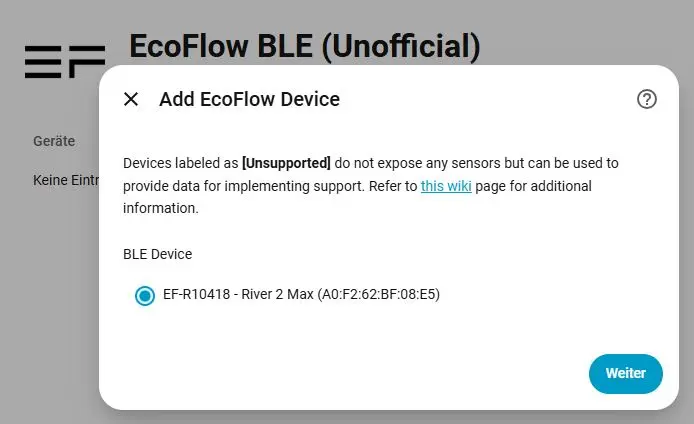
Es öffnet sich ein Dialogfenster ("Add EcoFlow Device"), in dem die gefundenen und erkannten Geräte aufgelistet werden. Wähle deine Powerstation aus der Liste aus und klicke auf Weiter.
Authentifizierung und die EcoFlow User ID
Bei verschiedenen neueren EcoFlow-Geräten ist die Bluetooth-Kommunikation authentifiziert. Die Integration benötigt dafür die EcoFlow User ID des Kontos, mit dem die Powerstation verknüpft ist.
- Wenn du deine User ID nicht kennst, kannst du in der Einrichtungsmaske die E-Mail-Adresse und das Passwort deines EcoFlow-App-Zugangs angeben. Die Integration ruft damit einmalig deine User ID über den EcoFlow-Dienst ab.
- Ist dir die User ID bereits bekannt, kannst du sie direkt eintragen und musst dein EcoFlow-Passwort nicht in Home Assistant hinterlegen.
- Wichtig: Verwende das Konto, mit dem das Gerät verknüpft wurde. Bei lediglich geteilten Geräten kann die lokale Authentifizierung scheitern.
AuthErrors.WrongKey: Authentication failed with response: 06 erhalten, konnte das Gerät mit den ermittelten Authentifizierungsdaten nicht freigeschaltet werden. Prüfe zunächst, ob du die User ID des Kontos verwendest, mit dem die Powerstation verknüpft ist. Das Integrationsprojekt stellt außerdem den quelloffenen GnoX EcoFlow User ID Finder bereit. Beachte, dass du dort deine EcoFlow-Zugangsdaten in eine externe Webanwendung eingibst. Prüfe vor der Verwendung den verlinkten Quellcode und entscheide selbst, ob du diesem Verfahren vertraust. Trage die ermittelte Nummer anschließend bei der Einrichtung in das Feld "EcoFlow ID" ein.
Praxisbeispiele: Automatisierungen ohne Cloud
Sobald die Powerstation lokal eingebunden ist, stehen dir die von deinem Modell unterstützten Sensoren und Steuerelemente zur Verfügung. Dazu können die aktuelle Eingangs- und Ausgangsleistung, Temperaturen und der von der Powerstation gemeldete Ladezustand (SoC) gehören. Diese Daten kannst du für lokal reagierende Automatisierungen nutzen.
Home-Assistant-Host bei niedrigem Akkustand herunterfahren
Sofern dein EcoFlow-Modell einen passenden EPS- oder USV-Betrieb unterstützt und die Umschaltzeit für deine Hardware ausreicht, kann die Powerstation deinen Home Assistant Server bei einem Stromausfall weiter versorgen. Sinkt der gemeldete Ladestand anschließend unter einen festgelegten Wert, kann Home Assistant seinen eigenen Host kontrolliert herunterfahren.
Erstelle dazu eine neue Automatisierung, wechsle in den YAML-Modus und nutze folgenden Code als Vorlage. Passe die Sensor- und Benachrichtigungs-IDs an dein System an und prüfe in den Entwicklerwerkzeugen, ob die Aktion hassio.host_shutdown in deiner Installation verfügbar ist. Der Zahlentrigger wird ausgelöst, wenn der Messwert die Schwelle von oben nach unten überschreitet.
alias: "System: Notabschaltung über lokale EcoFlow"
description: "Fährt den Server sicher herunter, wenn die Powerstation lokal einen kritischen Ladestand meldet."
trigger:
  - platform: numeric_state
    entity_id: sensor.ecoflow_battery_level # Passe diese ID an deinen Sensor an
    below: 5
condition: []
actions:
  - action: notify.mobile_app_dein_smartphone
    data:
      title: "Kritischer Akkustand"
      message: "Die EcoFlow hat weniger als 5% Kapazität. Das System wird in 30 Sekunden heruntergefahren."
  - delay: "00:00:30"
  - action: hassio.host_shutdown
    data: {}
mode: single
Durch die lokale Bluetooth-Anbindung reduzierst du im laufenden Betrieb die Abhängigkeit von einer Internetverbindung und der Erreichbarkeit externer Server. Wie zuverlässig die Verbindung arbeitet und welche Funktionen verfügbar sind, hängt vom EcoFlow-Modell, seiner Firmware und der Bluetooth-Abdeckung ab.